

L'installazione di Windows su un computer è una di quelle operazioni che Microsoft ha gradualmente semplificato, arrivando al processo intuitivo che conosciamo oggi. In passato, per installare questo sistema operativo, era necessario un disco contenente una copia del software. Tuttavia, i CD sono caduti in disuso, lasciando il posto alle immagini ISO, un metodo molto più pratico rispetto ai dischi fisici. Quindi, se desiderate ottenere un'immagine ISO per installare Windows 10 o 11, vi mostreremo come farlo utilizzando il Media Creation Tool.
Si tratta di uno strumento fornito da Microsoft per facilitare l'aggiornamento e l'installazione dei suoi sistemi operativi. Offre un'opzione nativa e sicura per scaricare una copia di Windows, evitando siti web di terze parti.
Funzioni dello strumento di creazione multimediale
Sebbene in questa sede ci concentreremo sulla creazione di una copia di Windows utilizzando il Media Creation Tool, vale la pena esplorarne le funzionalità in diversi scenari. Una delle sue funzioni più utili è l'aggiornamento del sistema operativo. Quindi, se si dispone di un computer con Windows XP, 7, Vista, 8 o 8.1, è sufficiente eseguire l'applicazione per aggiornarlo a Windows 10.
D'altra parte, abbiamo la creazione di supporti di installazione, che è proprio la funzione che useremo per ottenere l'immagine ISO . Questa opzione è disponibile per aggiornare i computer non connessi a Internet. La funzione menzionata in precedenza richiede una connessione Internet attiva sul computer per poter eseguire il processo. Pertanto, negli scenari in cui non è presente una connessione Internet, possiamo creare un supporto di installazione su un'unità USB.
Allo stesso modo, è un'alternativa molto utile perché ci permette di avere un'unità USB pronta per installare Windows 10 su qualsiasi computer. D'altra parte, se non si ha un'unità USB a portata di mano, è possibile anche semplicemente ottenere l'immagine ISO. Analizziamo ciascuno di questi processi.
Passaggi per ottenere un'immagine ISO
Se desideri ottenere un'immagine ISO di Windows 10, non devi necessariamente ricorrere a siti web di terze parti, torrent o altre alternative. Microsoft offre la possibilità di ottenerne una utilizzando il Media Creation Tool, scaricabile direttamente dai propri server. In questo modo, hai la certezza di scaricare un file privo di malware e che il sistema che installerai sarà completamente pulito fin dall'inizio.
Scarica lo strumento di creazione dei media
Il primo passo sarà scaricare lo strumento, e per farlo basterà inserire questo link.
Lì troverai una sezione denominata "Crea supporto di installazione di Windows 10" e, subito sotto, il pulsante "Scarica ora" . Facendo clic su questo pulsante, il download dell'applicazione inizierà immediatamente.
Ottieni l'ISO di Windows 10
Una volta che hai l'eseguibile, fai doppio clic su di esso e attendi che appaia la prima schermata con i termini e le condizioni.
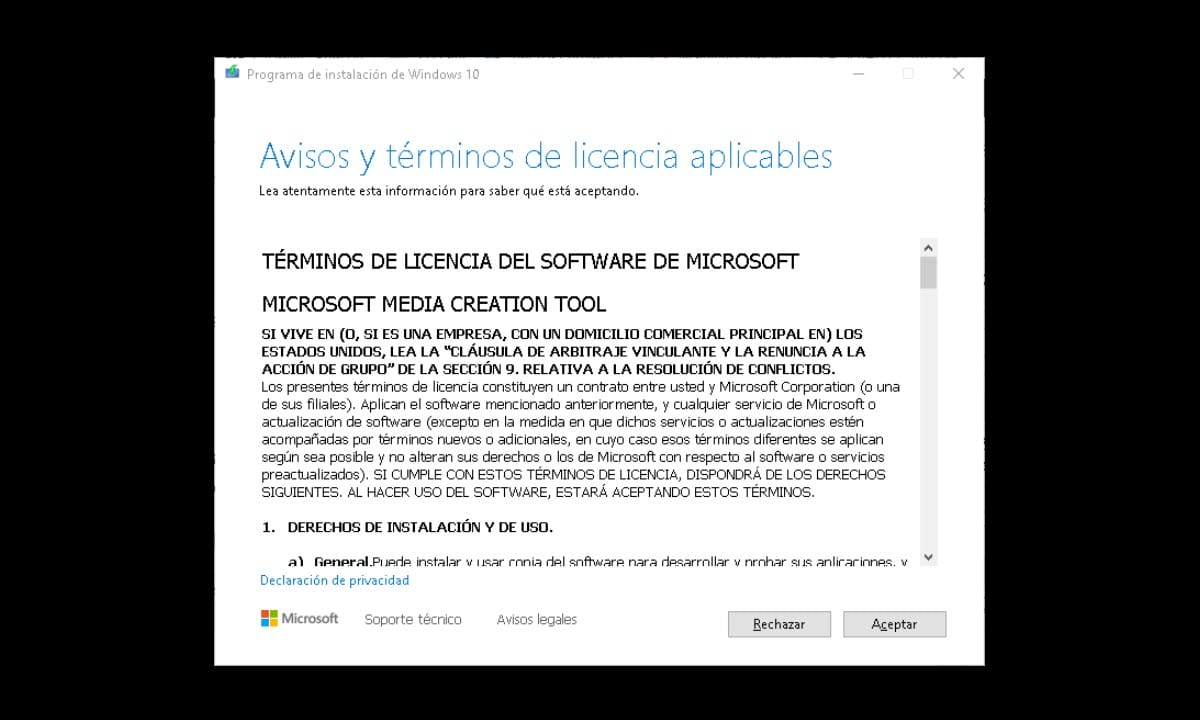
Fai clic su "OK" e andrai alla sezione successiva in cui la procedura guidata ti chiede cosa vuoi fare? e visualizza due opzioni: Aggiorna questo PC ora e Crea supporto di installazione.
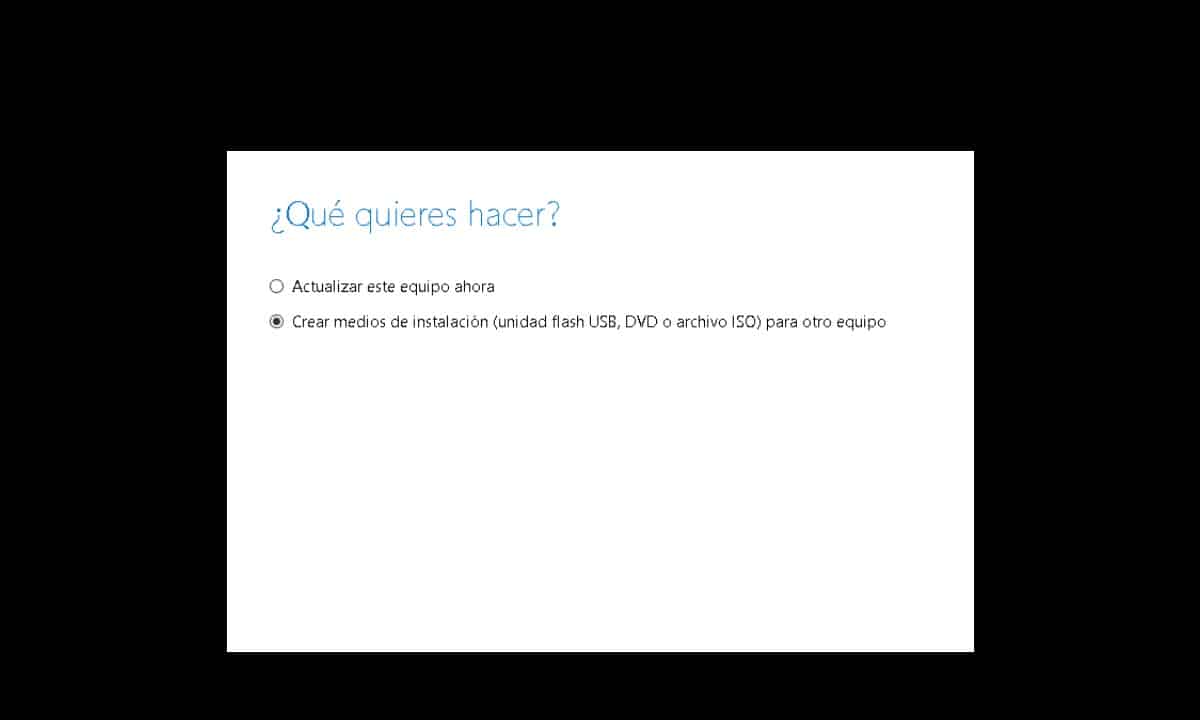
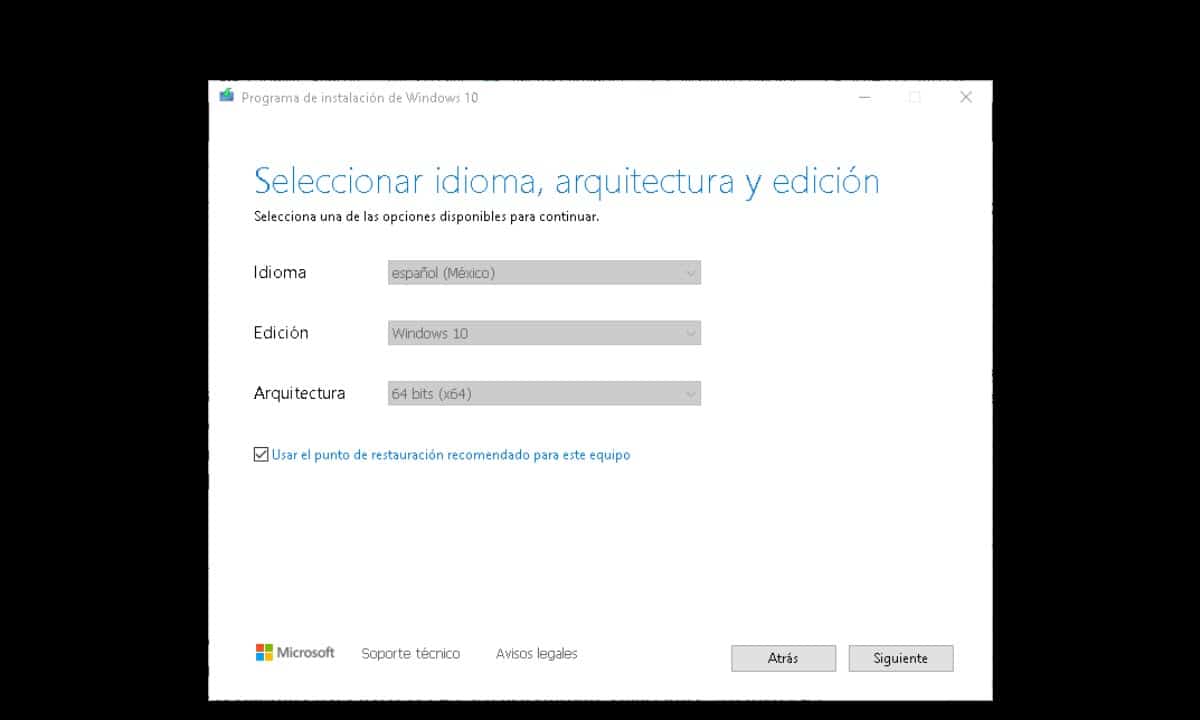
Ci interessa la seconda opzione, quindi selezionala e fai clic su "Avanti". Successivamente, dovrai scegliere la lingua, l'edizione e l'architettura di Windows 10 che desideri installare. Infine, fai clic su "Avanti".
Subito, la procedura guidata presenterà un paio di opzioni: unità flash USB e file ISO.
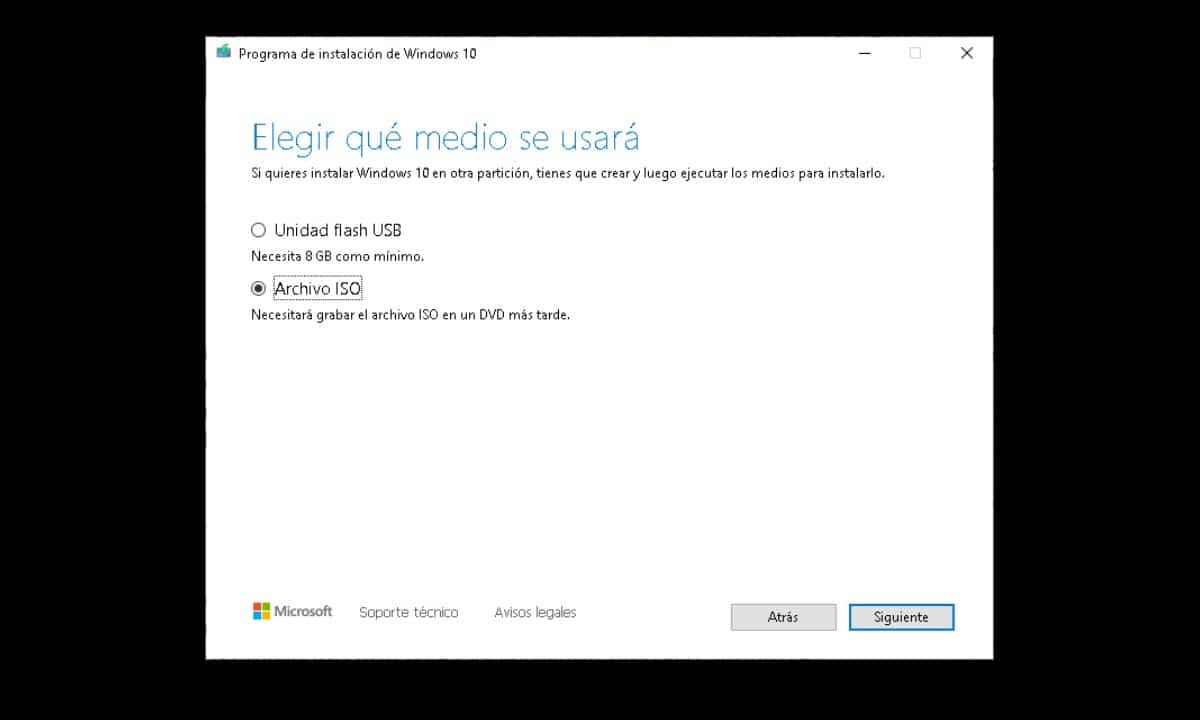
Questo si riferisce al tipo di supporto di installazione che si desidera utilizzare, quindi il primo è creare un USB e il secondo è scaricare l'ISO. In tal senso, seleziona "File ISO" e fai clic su "Avanti" per visualizzare la finestra di Windows Explorer e scegliere dove vuoi salvare il file.
In questo modo avrai un'immagine ISO pronta per rendere avviabile qualsiasi memoria USB.
Crea un supporto di installazione USB
Come accennato all'inizio, oltre a ottenere un'immagine ISO, l'applicazione Media Creation Tool ci permette di preparare un'unità USB per l'installazione di Windows come se fosse un disco fisico. Per fare ciò, avvia il programma e segui la stessa procedura descritta in precedenza, fino ad arrivare alla sezione relativa al tipo di supporto da utilizzare . A questo punto, invece di scegliere " File ISO ", seleziona " Unità flash USB " e fai clic su " Avanti ". È importante notare che l'unità USB deve essere già collegata.
Il programma lo rileverà e non ci resta che fare clic su Avanti per avviare il processo di download del sistema operativo e, successivamente, la configurazione dell'USB che hai collegato.
Queste due procedure sono essenziali per qualsiasi utente o tecnico che desideri installare Windows su un computer. Vale anche la pena notare che il Media Creation Tool può creare supporti di installazione sia per Windows 10 che per Windows 11, quindi è possibile seguire gli stessi passaggi per ottenere il sistema operativo più recente . È uno strumento molto facile da usare e tutto ciò che serve è una buona connessione a Internet per completare l'operazione rapidamente.
Indice