

Non tutti i trucchi devono essere complicati e guidarci attraverso una serie di passaggi in cui, se commettiamo un errore, possiamo compromettere parte del sistema, come nel caso in cui modifichiamo regedit, l'editor del registro di sistema di Windows.
Capita anche che, con la crescente complessità dei sistemi, alcune funzionalità siano piuttosto semplici da attivare, ma con innumerevoli menu e impostazioni, ci si possa facilmente perdere in un mare di finestre, parametri e impostazioni avanzate in Windows 10. Oggi vi mostreremo come nascondere automaticamente la barra delle applicazioni in Windows 10.
Questo metodo cambierà con l'aggiornamento Windows Anniversary Update, che vi porterà alla schermata delle impostazioni di Windows 10 quando farete clic con il pulsante destro del mouse sulla barra delle applicazioni. Dato che non abbiamo ancora questo aggiornamento, continueremo a usare il metodo tradizionale che tutti utilizziamo attualmente.
La verità è che avere la barra delle applicazioni che si nasconde automaticamente ci dà la sensazione che lo schermo sia più grande; può sembrare sciocco, ma quella percentuale di spazio utilizzata dalla barra delle applicazioni crea proprio quell'effetto quando scompare.
Come nascondere automaticamente la barra delle applicazioni in Windows 10
- facciamo fare clic con il tasto destro su un'area vuota dalla barra delle applicazioni. Se siamo in modalità tablet, teniamo premuto il dito sulla barra delle applicazioni

- Facciamo ora clic su "Proprietà"
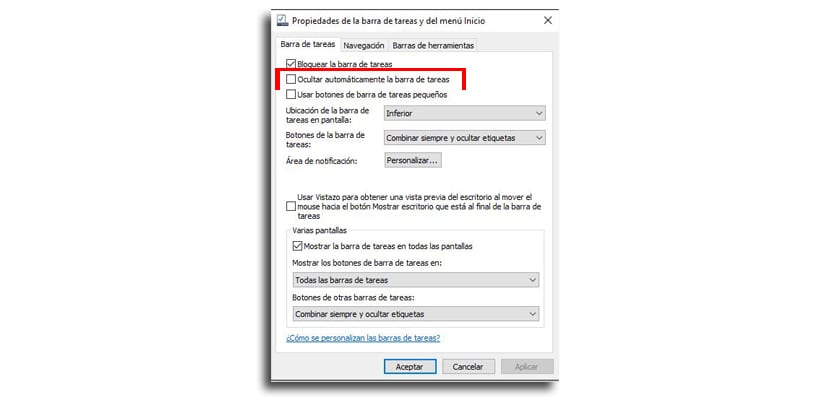
- Nella scheda principale di "Barra delle applicazioni" Troviamo nella seconda opzione «Nascondi automaticamente la barra delle applicazioni, la attiviamo
Ora abbiamo la barra delle applicazioni che si nasconde automaticamente . Come già accennato, questa impostazione cambierà con l'aggiornamento di Windows Anniversary Update, spostandosi nella categoria Personalizzazione delle impostazioni.