

Paint è uno di quei programmi classici che usiamo ancora regolarmente in Windows 10. È facile da usare per la maggior parte delle persone, anche se può sempre essere utile conoscere alcuni trucchi che ci permettano di utilizzarlo in modo ancora più efficace. Un buon modo per farlo è usare le scorciatoie da tastiera . Possiamo usarne alcune per azioni specifiche.
In questo modo, quando utilizzi Paint sul tuo computer , potrai eseguire determinate operazioni in modo più efficiente e lavorare in modo più efficace con questo popolare programma. Queste opzioni ti saranno sicuramente utili, permettendoti di utilizzare Paint in modo molto più efficace.
Ci sono alcune scorciatoie da tastiera che è essenziale sapere se intendiamo utilizzare Paint sul nostro computer. Con loro realizziamo azioni più immediate e permettono un utilizzo molto più efficiente del noto programma di fotoritocco o creazione di disegni. I comandi che possiamo usare sono:
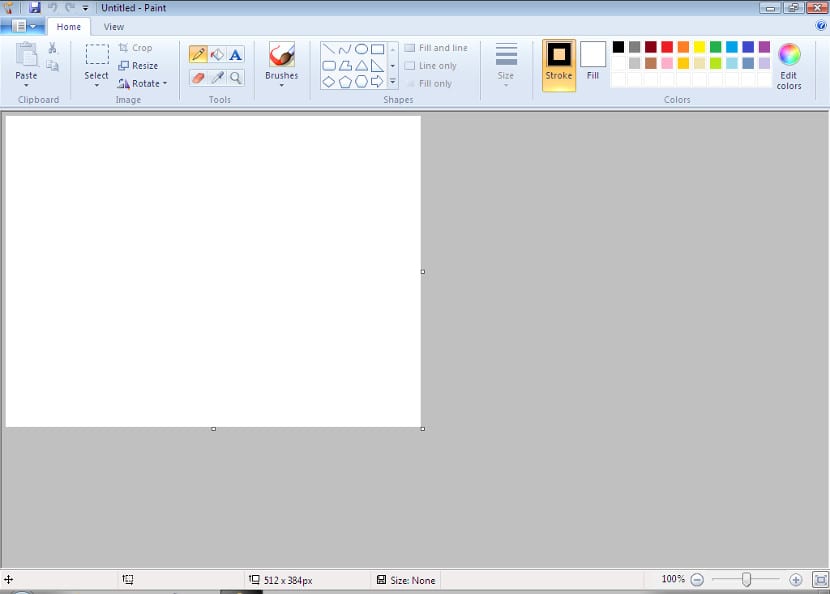
- CTRL + A: apre una nuova immagine vuota.
- CTRL + G: salva l'immagine corrente.
- CTRL + P: stampa l'immagine corrente.
- F12: salva con nome.
- CTRL + Maiusc + E: inserisci le proprietà dell'immagine su cui stiamo lavorando.
- CTRL + V: incolla gli elementi che abbiamo copiato dagli appunti.
- CTRL + E: seleziona l'intera immagine.
- CTRL + W: ridimensiona la foto.
- CTRL + Maiusc + X: ritaglia l'immagine per contenere solo la parte attualmente selezionata.
- CTRL + Pagina su: ingrandisci.
- CTRL + Pagina giù: riduce lo zoom.
- F11: funziona utilizzando la modalità a schermo intero.
- CTRL + R: attiva o disattiva la visualizzazione dei righelli.
- CTRL + D: attiva o disattiva la griglia che viene posizionata sull'immagine caricata in Paint.
Grazie a queste semplici scorciatoie da tastiera, usare Paint sul computer sarà molto più facile . Quindi non esitate a utilizzarle, perché le troverete sicuramente utili e pratiche.