

Quando si eliminano file in Windows 10, non viene visualizzato alcun messaggio di conferma , un'impostazione che vi abbiamo mostrato come modificare facilmente ieri . Ciò significa che i file eliminati vengono spostati direttamente nel Cestino. Tuttavia, potrebbero esserci file che non si desidera spostare nel Cestino e che si preferisce eliminare direttamente dal computer.
Se questa è la tua situazione, la buona notizia è che esiste un modo per eliminare i file direttamente in Windows 10, senza che finiscano nel Cestino. Semplicemente scompaiono dal computer. Come si fa?
Windows 10, per impostazione predefinita, sposta tutti i file eliminati nel Cestino . Solo i file di grandi dimensioni vengono rimossi completamente dal computer. Tuttavia, potrebbe esserci qualcosa di diverso da un file di grandi dimensioni che non si desidera spostare nel Cestino . In questi casi, è necessario utilizzare questo trucco.
In queste situazioni, quando vogliamo che il file non lasci traccia , abbiamo due opzioni. Possiamo attivare un'opzione nel Cestino oppure utilizzare una scorciatoia da tastiera. Di seguito spiegheremo come funzionano entrambe le opzioni.
Attiva un'opzione cestino
La prima delle due opzioni ci permette di eliminare i file direttamente senza usare il Cestino . In questo caso, attivando questa opzione, i file eliminati verranno cancellati definitivamente . Pertanto, dobbiamo essere sicuri di voler utilizzare questa opzione. Per attivarla, segui questi passaggi:
- Fai clic con il pulsante destro del mouse sul cestino e inserisci le proprietà
- Seleziona l'opzione chiamata non spostare i file nel cestino. Rimuovi i file immediatamente dopo l'eliminazione.
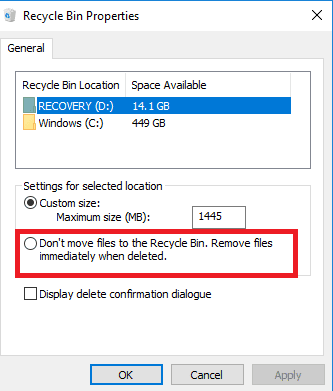
Selezioniamo questa opzione e clicchiamo su OK . In questo modo, tutti i file che elimineremo d'ora in poi non finiranno nel Cestino di Windows 10.
Usa una combinazione di tasti
La seconda opzione disponibile ci permette di eliminare un file direttamente dal computer. Tuttavia, questa opzione può essere utilizzata solo con un file alla volta, quindi è più adatta a situazioni specifiche. Per farlo, seleziona il file e tieni premuto Maiusc + Canc . In alternativa, puoi premere Maiusc e fare clic con il pulsante destro del mouse , quindi scegliere l'opzione Elimina. Si aprirà una finestra di conferma che il file verrà eliminato definitivamente.
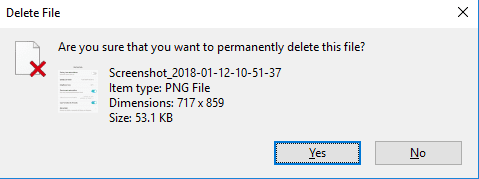
In questo modo il file scomparirà completamente . Pertanto, non lo troverai mai nel Cestino di Windows 10.
Queste due opzioni sono metodi che ci permettono di eliminare definitivamente i file dal nostro computer. Tuttavia, dovremmo usarle solo se si tratta di file di cui non abbiamo realmente bisogno, altrimenti potremmo commettere un errore.