

Sebbene Windows sia un sistema operativo intuitivo e facile da usare, è innegabile che sia soggetto a problemi comuni che possono compromettere l'esperienza utente. L'esempio su cui ci concentreremo oggi è l'audio, una funzionalità che utilizziamo quotidianamente al computer. Potrebbe capitare di non sentire alcun suono durante una chiamata o la riproduzione di contenuti. Pertanto, vogliamo mostrarvi tutte le opzioni disponibili per risolvere i problemi di volume del computer.
Se stai cercando di goderti un video o una canzone e il tuo dispositivo sembra non avere volume, esamineremo tutte le possibili cause e come risolvere il problema. È importante notare che questo problema può avere diverse origini, quindi è necessario eseguire una procedura di risoluzione dei problemi per individuarne la causa.
Come riparare il volume del computer?
Come accennato, i guasti relativi al volume del computer hanno molteplici cause tra cui possiamo citare:
- Selezione errata del dispositivo audio.
- Dispositivo audio disattivato.
- Dispositivo audio disattivato.
- Problemi con il driver audio.
- I miglioramenti audio influiscono sul funzionamento del dispositivo.
Questo è il motivo per cui dobbiamo eseguire il processo di risoluzione dei problemi, al fine di trovare l'origine del problema nel più breve tempo possibile, affrontando tutte le cause che possono essere coinvolte.
Controlla il dispositivo audio selezionato
Il primo passo nella nostra procedura di risoluzione dei problemi è sempre il più semplice, e questo caso non fa eccezione. Pertanto, inizieremo verificando di aver selezionato il dispositivo audio corretto. Ricorda che un computer può avere diverse uscite audio, ad esempio, collegando altoparlanti e anche un televisore tramite cavo HDMI.
Per scoprire quale dispositivo è selezionato sul tuo sistema, fai clic sull'icona dell'altoparlante nella barra delle applicazioni. Appena sopra il controllo del volume, vedrai il nome del dispositivo. Quindi, se al posto della scheda audio compare il dispositivo HDMI, saprai perché gli altoparlanti o le cuffie non funzionano.
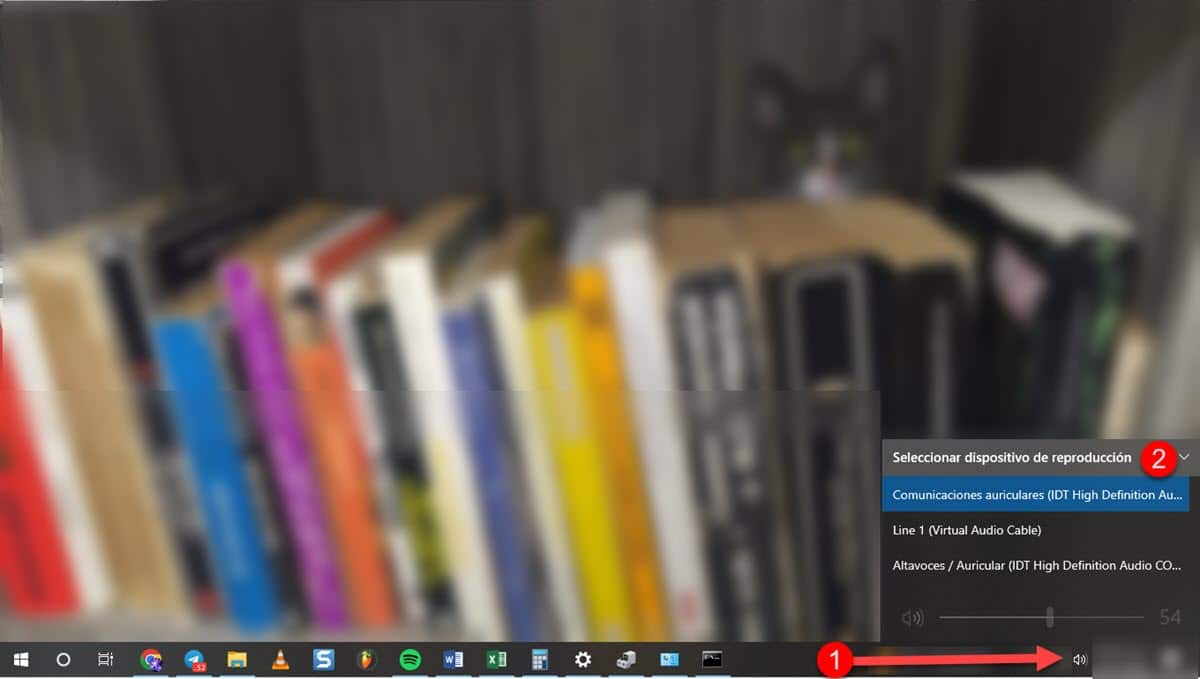
Scegli il dispositivo giusto e otterrai immediatamente l'audio di cui hai bisogno.
Controlla se il dispositivo è abilitato
Se l'uscita audio che utilizzi di solito non viene visualizzata, verificheremo se il dispositivo è abilitato. Per farlo, vai alle Impostazioni audio. Fai clic con il pulsante destro del mouse sull'icona dell'altoparlante e seleziona "Apri impostazioni audio ".
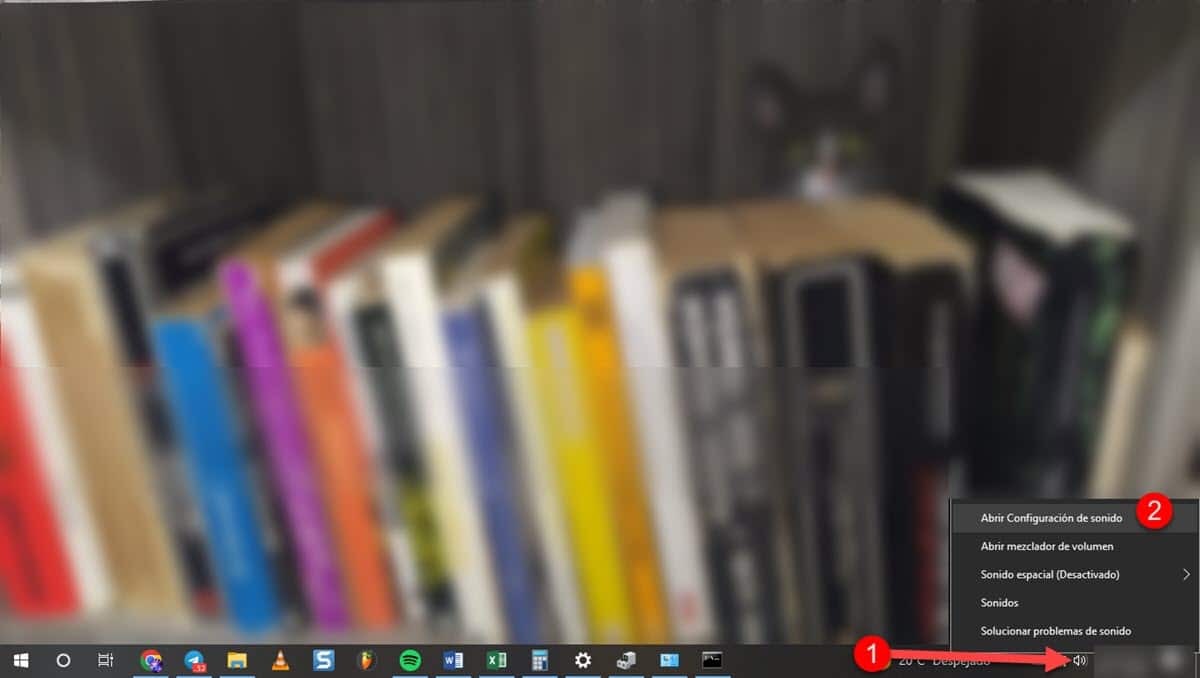
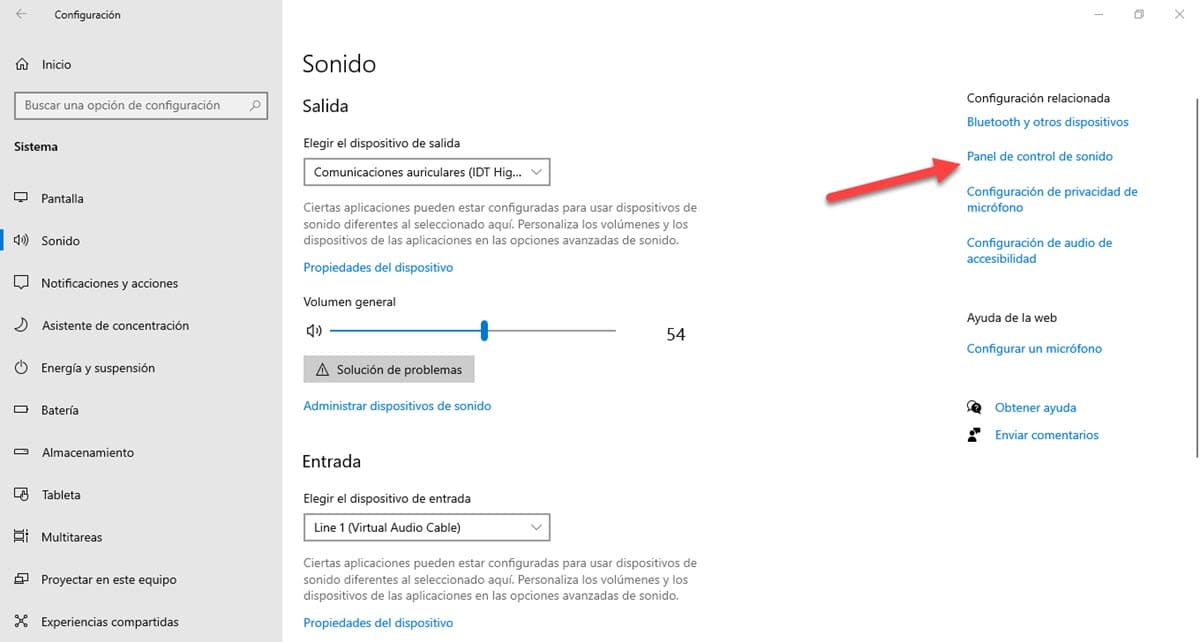
Si aprirà immediatamente una finestra con diverse opzioni per il controllo dei dispositivi audio di ingresso e uscita. A noi interessa il collegamento denominato "Pannello di controllo audio", situato sul lato destro dell'interfaccia.
Facendo clic su di esso si aprirà una piccola finestra con diverse schede; vai alla scheda "Riproduzione". Lì vedrai tutti i dispositivi di output collegati al tuo computer; verifica che il tuo sia presente e abilitato.
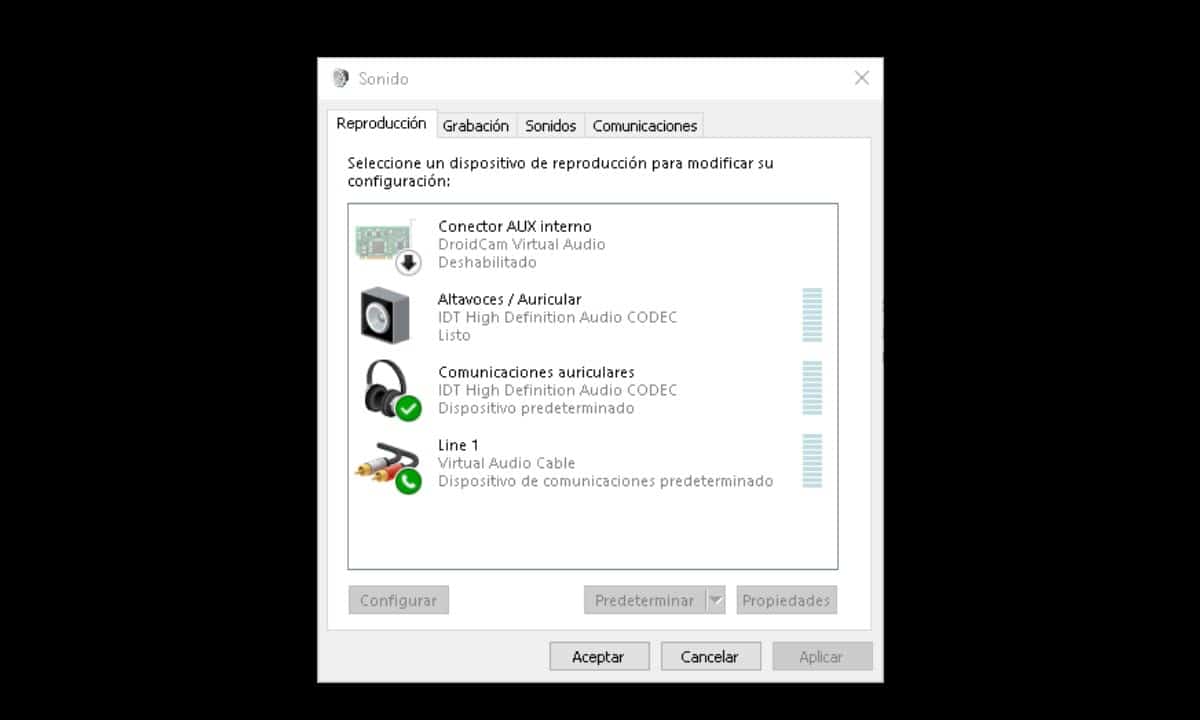
Quando non lo sono, le loro icone hanno un aspetto grigio e trasparente, a differenza di quelle attive che mostrano tutti i colori.
Se la tua opzione è disabilitata, fai clic con il pulsante destro del mouse su di essa e seleziona "Abilita". Quindi, per verificare che funzioni, fai nuovamente clic con il pulsante destro del mouse e seleziona "Verifica".
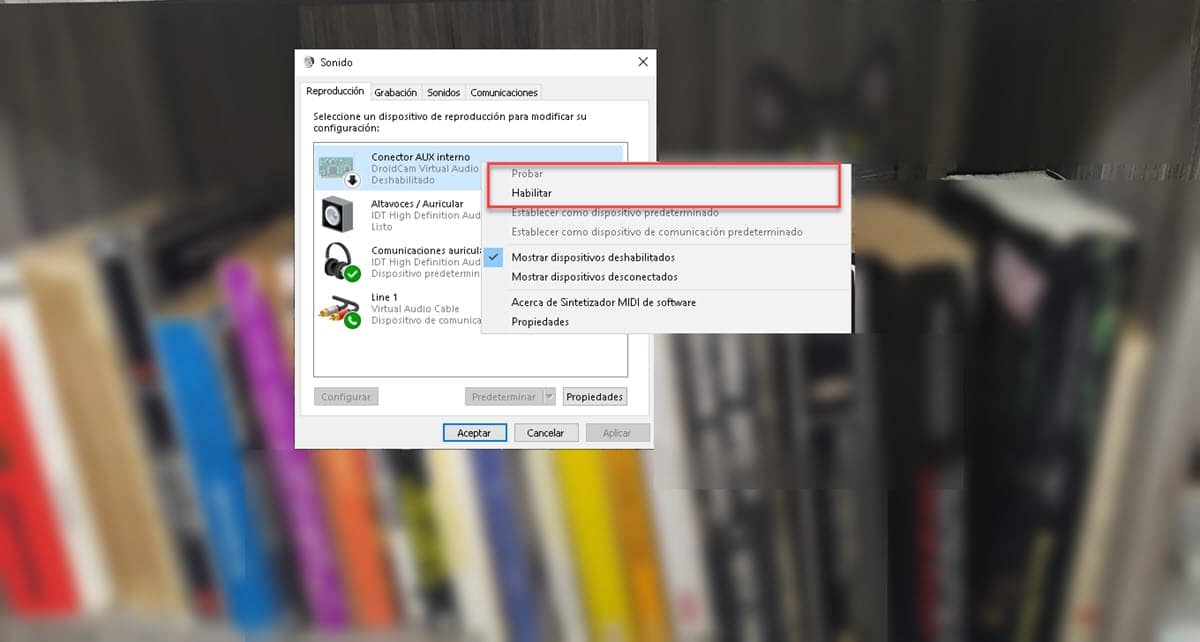
Questo riprodurrà un suono attraverso qualsiasi cuffia o altoparlante che stai utilizzando, quindi se riesci a sentirlo, sei riuscito a regolare il volume del tuo computer.
Controlla il driver audio
I driver sono un'altra causa molto comune di malfunzionamento o assenza di volume dei dispositivi audio. Si tratta semplicemente di software che fungono da ponte di comunicazione tra l'hardware e il sistema operativo. Pertanto, se questo componente viene installato in modo errato o i suoi file risultano danneggiati, l'audio del computer ne risentirà.
Se i passaggi precedenti non hanno risolto il problema, è molto probabile che la causa sia un problema con il driver audio. Per verificare se funziona correttamente, apri Gestione dispositivi facendo clic con il pulsante destro del mouse sul menu Start e selezionando l'opzione menzionata in precedenza.
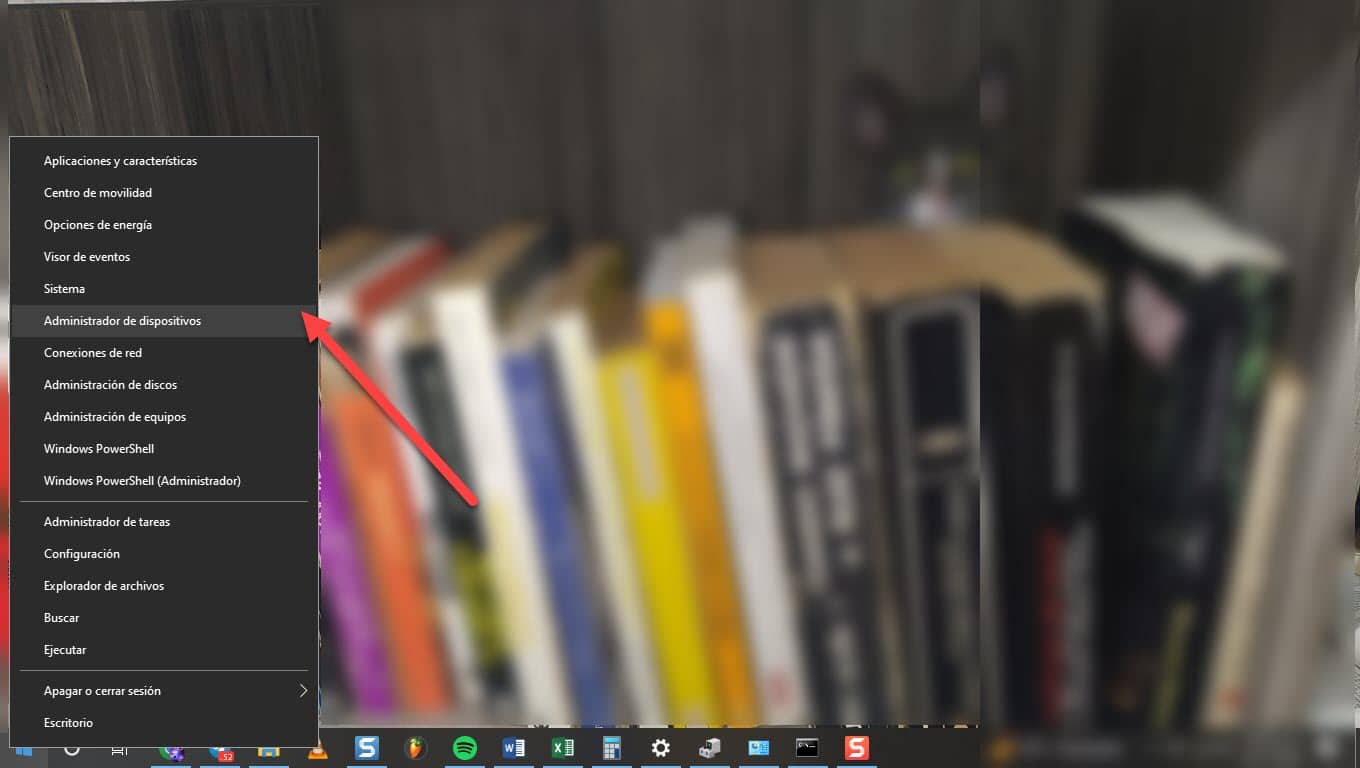
Si aprirà immediatamente una finestra che elenca tutti i componenti collegati al computer. Individua la sezione "Ingressi e uscite audio" e fai clic per visualizzare i dispositivi audio.
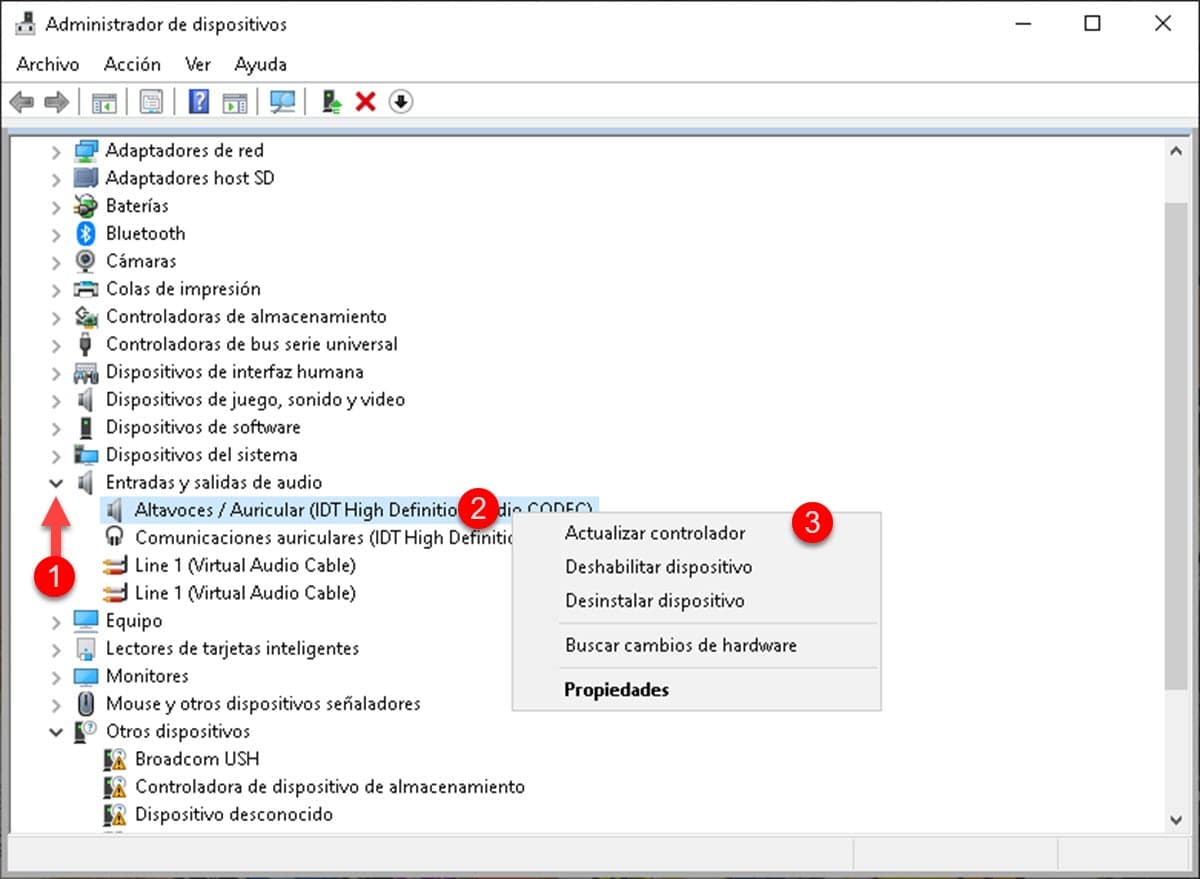
Quelli che hanno conflitti o malfunzionamenti di solito mostrano un punto esclamativo. Tuttavia, se non ne appare nessuno, puoi comunque fare clic con il pulsante destro del mouse e quindi scegliere "Aggiorna driver".
Il sistema ti offrirà di cercarlo automaticamente in Windows; tuttavia, puoi anche selezionarlo da qualsiasi directory. Questa è l'opzione migliore per installare o aggiornare i driver, garantendoti di selezionare sempre il file corretto.
Indice