

Le impostazioni di rete di Windows sono molto efficienti e intuitive, consentendo agli utenti di visualizzare informazioni o modificare le impostazioni. In genere, queste operazioni, come quelle descritte in altre sezioni, richiedono solo pochi clic. Tuttavia, poiché l'accesso non è frequente, trovare le opzioni o i comandi giusti può risultare difficile. Pertanto, oggi vedremo come visualizzare le connessioni di rete attive in Windows. Questo vi permetterà di vedere le interfacce disponibili, il traffico che gestiscono e le applicazioni coinvolte.
In questo modo, è un processo che vale la pena conoscere se stai lavorando sulla configurazione di rete del tuo sistema operativo Windows.
Perché devo vedere le connessioni di rete attive in Windows?
Saper visualizzare le connessioni di rete attive in Windows è molto utile per diverse esigenze legate sia al traffico di rete che alle interfacce di rete . Per quanto riguarda il traffico, è importante visualizzare le connessioni attive perché ci permette di determinare se qualche programma sospetto sta inviando dati a un server sconosciuto. Ad esempio, se la connessione si comporta in modo anomalo, come un improvviso rallentamento, possiamo identificare se la causa è un malware che consuma banda con il trasferimento dati.
In Windows, esiste una sezione chiamata Connessioni di rete in cui è possibile visualizzare le schede di rete presenti sul computer . Questa funzione è utile per verificare se qualcuna è funzionante, configurare gli indirizzi IP e DNS e visualizzarne le informazioni. Pertanto, è una conoscenza generalmente essenziale per qualsiasi utente che si occupi di gestione di reti Windows.
In questo senso, ti mostreremo i diversi modi offerti da Windows per vedere le connessioni di rete attive sul computer.
Come vedere le connessioni di rete attive?
La procedura per visualizzare le connessioni di rete attive in Windows si articola in due parti. La prima mostrerà le interfacce di rete disponibili, mentre la seconda elencherà i programmi che creano connessioni di rete tra il computer e i server esterni.
Dalla sezione Connessioni di rete
Windows dispone di una sezione dedicata alla visualizzazione delle schede di rete connesse al computer, da cui è possibile visualizzare tutte le informazioni relative ad esse. Ciò consente di configurare e visualizzare gli indirizzi IP e DNS del computer, nonché l'indirizzo MAC dell'hardware di rete e i pacchetti di dati inviati e ricevuti in byte.
Accedere a questa sezione è molto semplice. Per iniziare, premi la combinazione di tasti Windows+R. Si aprirà una piccola finestra in cui dovrai digitare il seguente comando e premere Invio:
NCPA.CPL
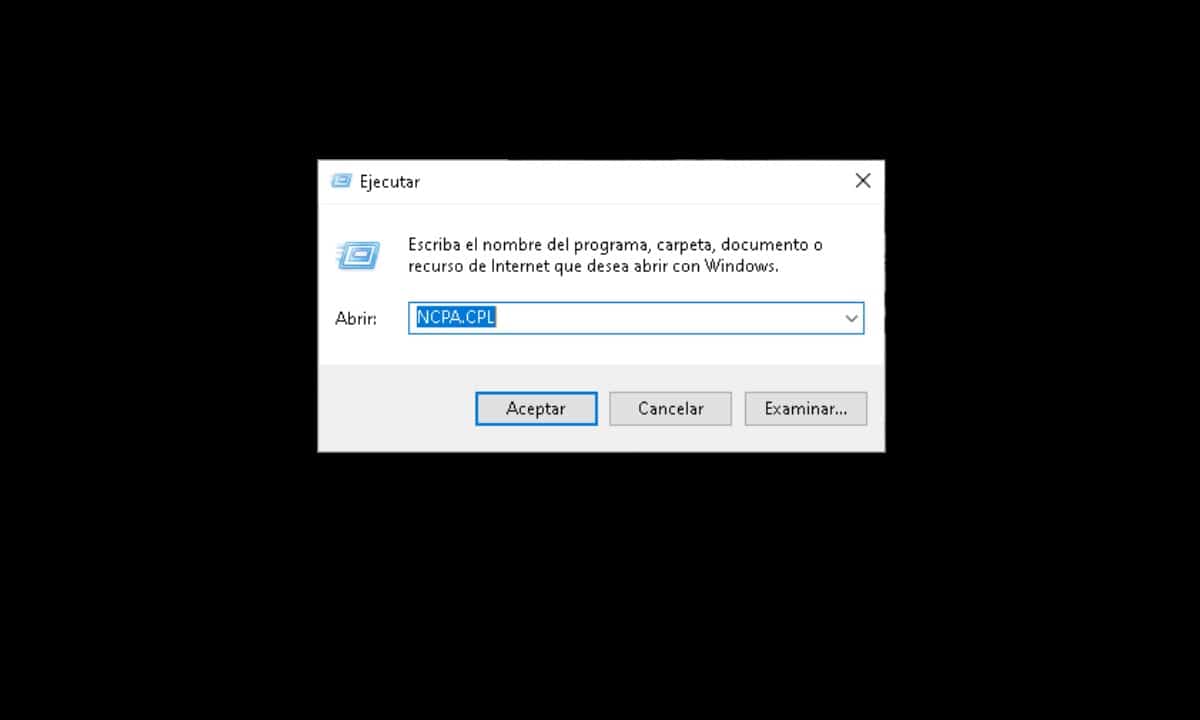
Si aprirà immediatamente una finestra denominata "Connessioni di rete", che mostrerà una serie di icone. Queste rappresentano le diverse schede di rete presenti sul computer, dal Wi-Fi all'Ethernet. Per visualizzare le informazioni relative a ciascuna di esse, è sufficiente fare clic con il pulsante destro del mouse e selezionare "Stato".
Nel frattempo, per quanto riguarda la configurazione del dispositivo di rete, è necessario fare clic sull'opzione " Proprietà ".
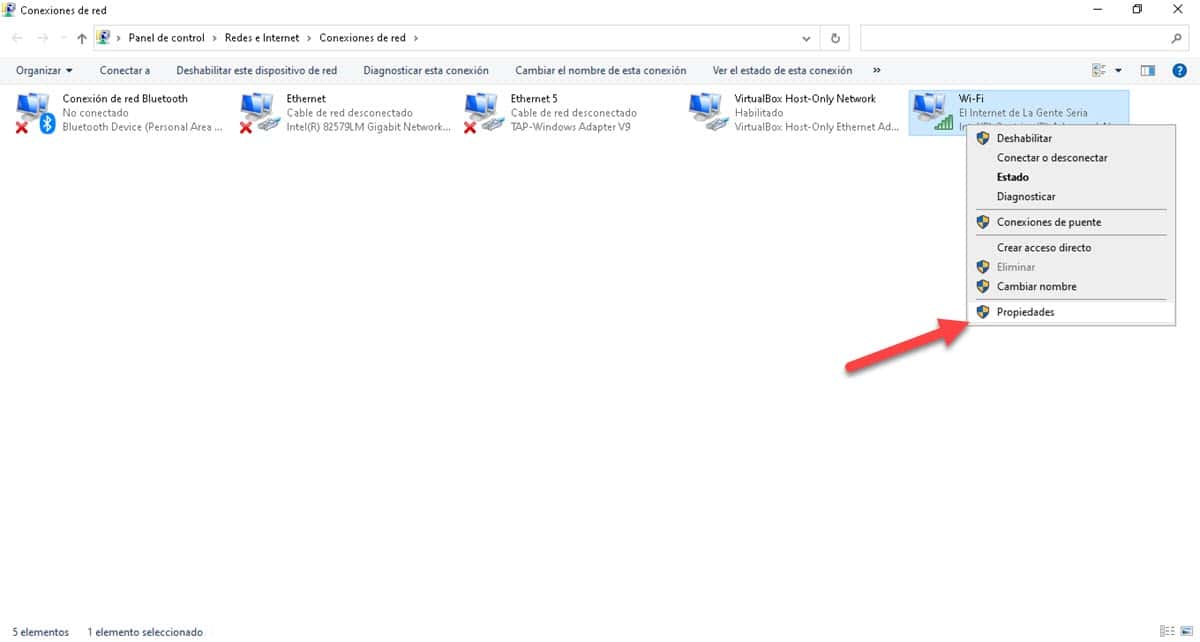
La sezione Connessioni di rete è importante perché ci permette di verificare se un'interfaccia di rete funziona correttamente. Ad esempio, se acquisti e colleghi un adattatore Wi-Fi al tuo computer, puoi semplicemente accedere qui per controllare se è operativo.
Dal prompt dei comandi
Per integrare le informazioni ottenute con il metodo precedente, possiamo utilizzare l'interprete dei comandi. Da lì, possiamo visualizzare le connessioni di rete attive sul nostro computer. Nella sezione precedente, il traffico veniva misurato in byte; qui, invece, possiamo visualizzare i dettagli di tale traffico, inclusi origine e destinazione.
Per visualizzare questi dati, è necessario aprire il Prompt dei comandi con privilegi di amministratore. Per farlo, apri il menu Start, digita CMD e fai clic sull'opzione "Esegui come amministratore" che appare a destra.
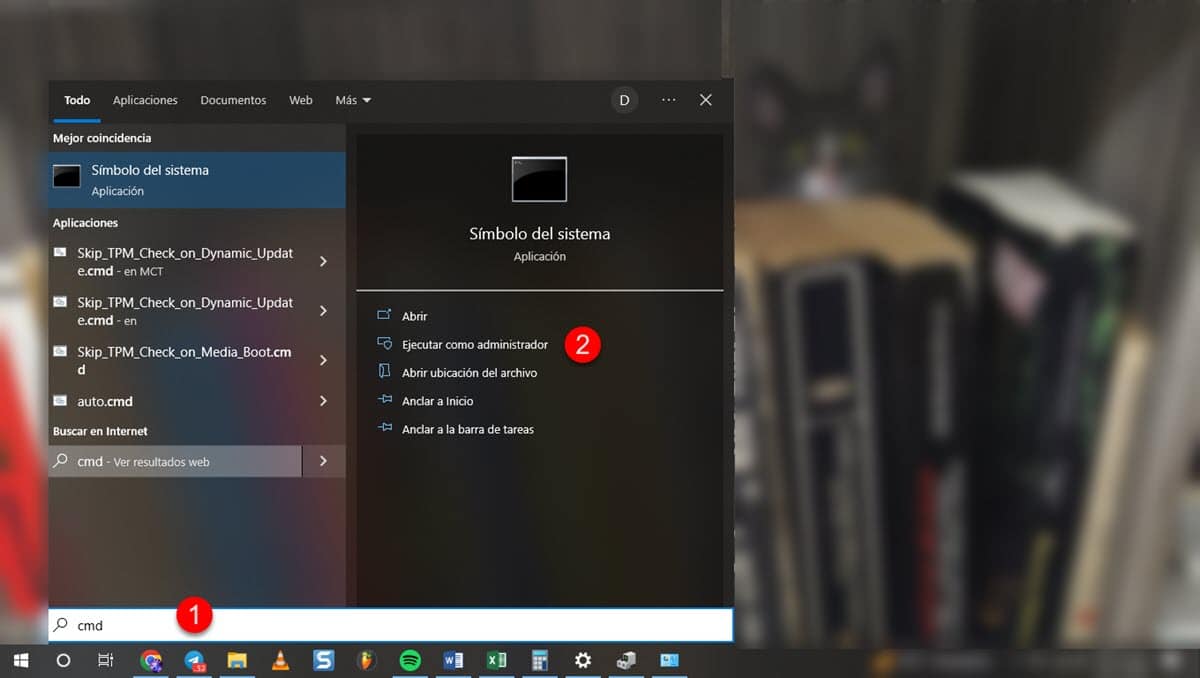
Quando viene visualizzata la finestra, immettere il seguente comando e premere Invio:
NETSTAT
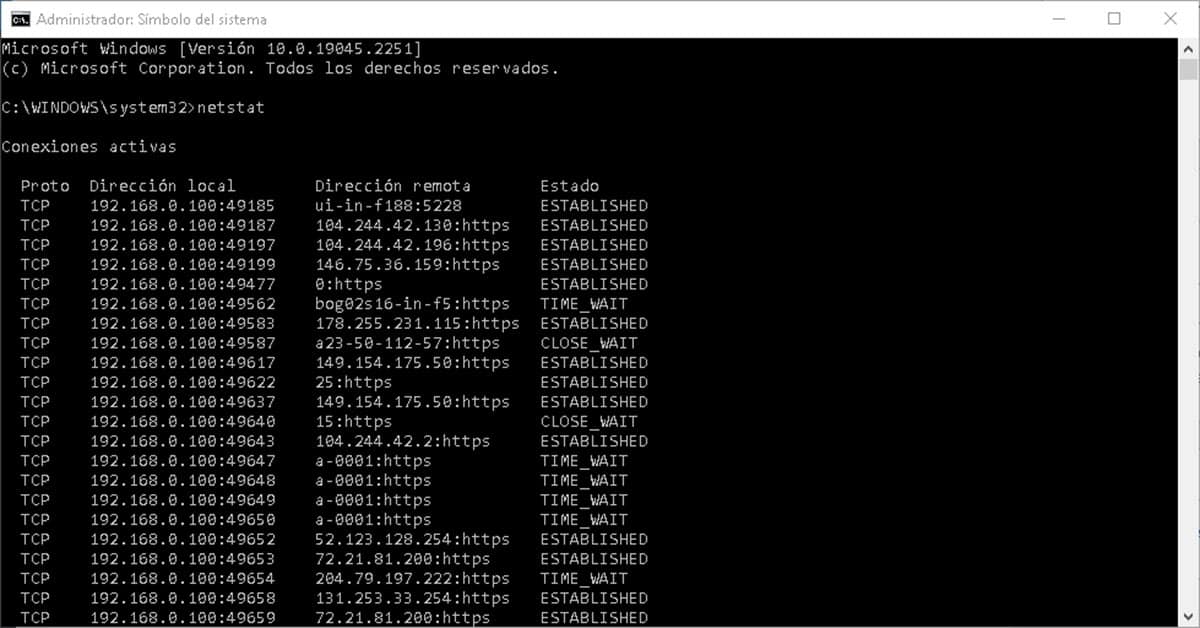
Nel giro di pochi secondi, verrà generato un elenco che mostrerà l'indirizzo IP locale, la porta utilizzata e l'indirizzo remoto . Questo ci permetterà di determinare se qualche programma sta inviando dati a un server esterno, sospetto o sconosciuto, in base alle applicazioni e ai programmi che utilizziamo.
Inoltre, abbiamo la possibilità di dare una visione migliore delle informazioni visualizzate dal comando. Per fare ciò, inserisci quanto segue e premi Invio:
NETSTAT-B
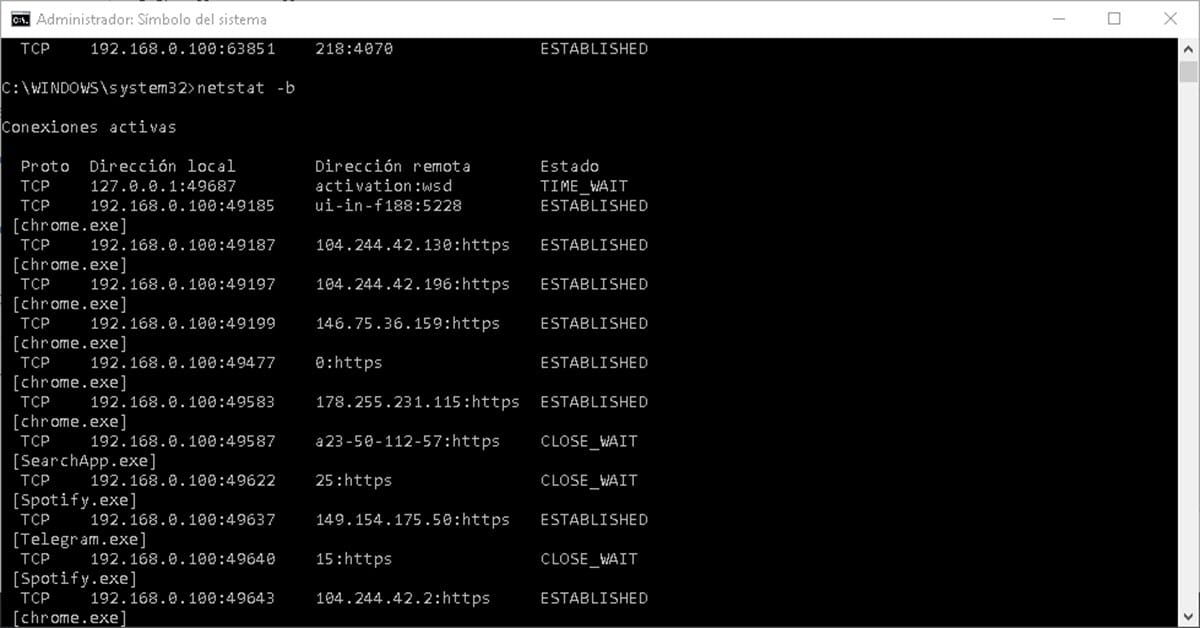
In questo modo l'elenco verrà ordinato in base ai programmi attivi. In questo modo potrai vedere le connessioni di rete generate da Chrome, Telegram e tutti i software in esecuzione sul tuo computer.
Indice