

È molto probabile che prima o poi ti capiti di voler utilizzare la ricerca inversa di immagini di Google . Questo metodo è pensato per permetterti di trovare una foto uguale o simile a una che possiedi o che hai già trovato. Viene presentata come una funzione molto utile per gli utenti, ma non tutti sanno come usarla.
Pertanto, vi mostreremo come utilizzare questa funzione di Google . In questo modo, se avete bisogno di trovare una foto specifica in una dimensione diversa, o se state cercando foto simili per qualsiasi motivo, troverete molto semplice accedervi utilizzando questa funzione.
Quando si utilizza la ricerca inversa di immagini, abbiamo diverse opzioni a disposizione . Possiamo caricare la foto di riferimento dal nostro computer, se la possediamo già. In alternativa, possiamo utilizzare l'URL di un sito web, in modo che sia quell'immagine a fungere da riferimento. Entrambe le opzioni sono ugualmente valide in questo caso.

Ricerca inversa di Google Foto
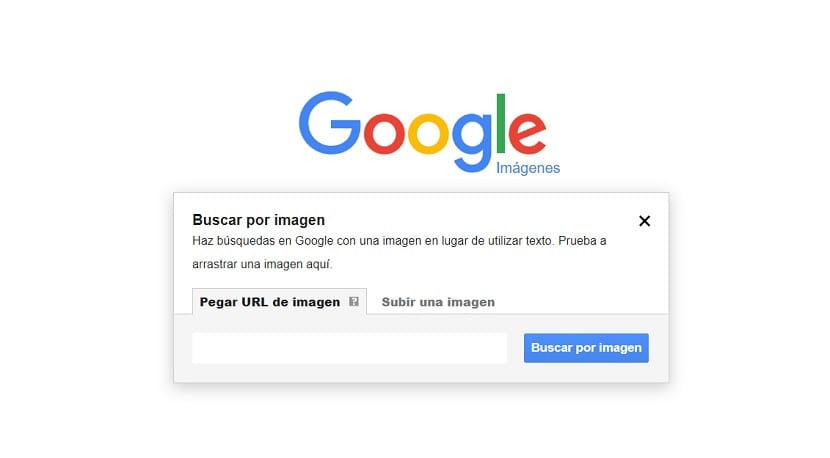
La prima cosa da fare è andare su Google Immagini. Possiamo farlo visitando il loro sito web oppure cliccando sulla parola "Immagini" in cima alla pagina dei risultati di ricerca; entrambe le opzioni ci porteranno alla pagina. Una volta su Google Immagini, dobbiamo utilizzare l'opzione "Cerca per immagine" , che si attiva cliccando sull'icona della fotocamera.
Ora abbiamo accesso alla sezione Ricerca inversa di immagini. Il primo passo consiste nel chiederci quale immagine vogliamo utilizzare come riferimento per trovare foto simili. Come accennato in precedenza, possiamo utilizzare due metodi: caricare direttamente una foto dal nostro computer oppure, se non disponiamo di quella foto, possiamo inserire l'URL di una foto che abbiamo visto e che vogliamo utilizzare. Scegliamo un metodo e poi clicchiamo su "Cerca per immagine ", ovvero la dicitura visualizzata sul pulsante blu.
Quindi, Google ci mostrerà i risultati della ricerca in questo caso. La prima cosa che vedremo, nella parte alta, è l'immagine che abbiamo caricato in questo caso, insieme ad un testo che il motore di ricerca considera quello che accompagna la ricerca di questa parola. Questo testo in molti casi è qualcosa di sbagliato, quindi non dargli troppa importanza. Possiamo vedere che vedi una tabella con immagini simili, così come alcune pagine che hanno utilizzato la foto che hai caricato, se ce ne fossero state in questo caso.
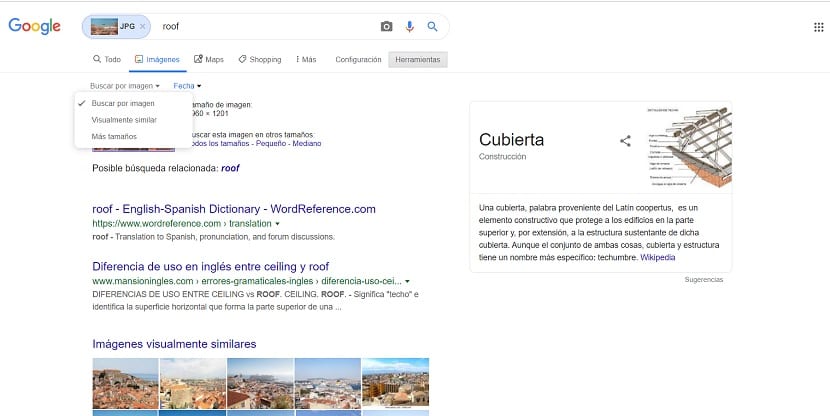
Se fai clic sul pulsante Strumenti nell'angolo in alto a destra, accederai a un piccolo menu. Questo menu ti consente di personalizzare o affinare ulteriormente la tua ricerca su Google, aiutandoti a trovare risultati più pertinenti. Offre due opzioni: Ricerca per immagine e Ricerca per data. La prima ti permette di scegliere il tipo di ricerca, ovvero se vuoi trovare esattamente la stessa foto o immagini correlate a quella che hai caricato.
L'opzione data ci permette di determinare o scegliere con maggiore precisione l'età delle foto che vogliamo cercare. Ad esempio, se stai cercando qualcosa di molto recente, puoi specificare il periodo di tempo desiderato tra le varie opzioni offerte da Google, oppure scegliere un intervallo personalizzato. In questo modo, la ricerca sarà sempre personalizzata e saremo in grado di trovare i risultati più pertinenti a ciò che stiamo cercando.