

Le presentazioni con diapositive sono da sempre un elemento fondamentale di mostre, lezioni e presentazioni di ogni genere in cui è necessario trattare un argomento. PowerPoint è lo strumento principale per questo scopo, sebbene negli ultimi anni siano emerse diverse alternative davvero interessanti. Chiaramente, il primo software che viene in mente quando si crea questo tipo di contenuto è lo strumento di Microsoft; tuttavia, se per qualsiasi motivo non lo abbiamo a disposizione, dobbiamo trovare un'alternativa. Pertanto, oggi vogliamo mostrarvi come creare una diapositiva utilizzando Word, il programma di elaborazione testi incluso nella stessa suite.
Forse non sapevate che Word può essere la soluzione ideale se dobbiamo creare un paio di diapositive quando non abbiamo PowerPoint a disposizione, e qui vi spiegheremo come farlo facilmente.
Word può fare presentazioni?
Tenendo conto di quanto sopra, la prima domanda che probabilmente vi sarete posti è se Word sia effettivamente in grado di creare diapositive. La risposta è sì, perché questo software può gestire i titoli e inserire oggetti per illustrare le immagini. Tuttavia, se intendiamo utilizzare Word per questo scopo, dobbiamo tenere presente che si tratta di un elaboratore di testi, quindi non avremo a disposizione tutte le opzioni di un programma specifico per la creazione di diapositive.
Questo significa che non ci saranno animazioni o transizioni quando si passa da una diapositiva all'altra. Allo stesso modo, è probabile che centrare i titoli e aggiungere oggetti nelle posizioni desiderate non sia altrettanto comodo come in PowerPoint. Tuttavia , come accennato in precedenza, Word può essere una vera salvezza per creare diapositive semplici se non si dispone di PowerPoint.
Di seguito ti diremo i passaggi da seguire per raggiungere questo obiettivo e ottenere una presentazione semplice, ma con tutti gli elementi per completare qualsiasi presentazione.
Come creare una diapositiva in Word?
Avendo chiari i limiti dello strumento, come realizzare una diapositiva in Word è un processo abbastanza semplice che non genererà troppe complicazioni.
Modificare l'orientamento del documento
Per iniziare, apri Microsoft Word e la prima cosa da fare è andare alla scheda "Layout di pagina" . Questa sezione contiene opzioni relative a margini, orientamento, dimensioni e altri aspetti della pagina su cui stai lavorando.
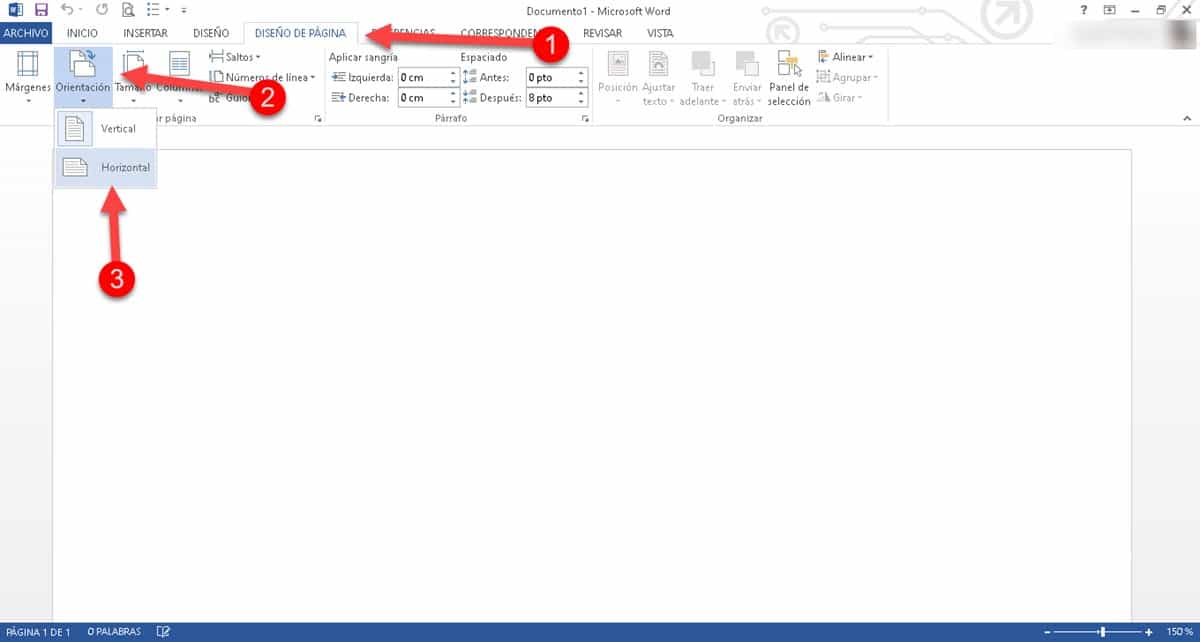
Vai su "Orientamento" e fai clic sulla scheda che mostra due opzioni: verticale e orizzontale. Seleziona la seconda . Questa è la funzione principale delle diapositive di PowerPoint, quindi inizieremo regolando l'ambiente.
formato diapositiva
Successivamente, lavoreremo dalla scheda "Home", dove è possibile accedere a tutte le opzioni relative all'aspetto della diapositiva . Qui troverete titoli e sottotitoli in diversi stili, allineamento del testo, dimensione del carattere e molte altre opzioni di formattazione per dare alla diapositiva l'aspetto desiderato.
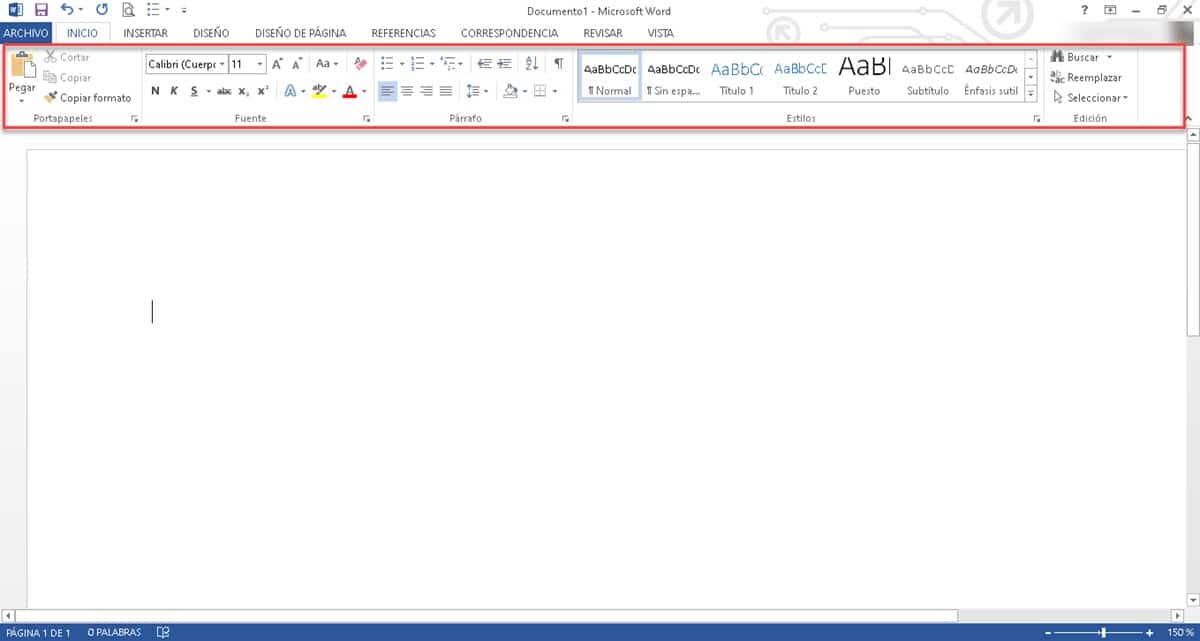
Un suggerimento importante a questo punto è utilizzare l'allineamento al centro, in quanto ciò metterà tutti i tuoi contenuti al centro della pagina, proprio come una diapositiva di PowerPoint.
inserire elementi
Chi desidera creare una diapositiva in Word deve sapere che, oltre a regolare la formattazione, è possibile anche inserire elementi, il che risulta molto utile a questo scopo. Per farlo, basta andare al menu "Inserisci" e si possono aggiungere tabelle, immagini, grafici, forme e persino video e articoli di Wikipedia.
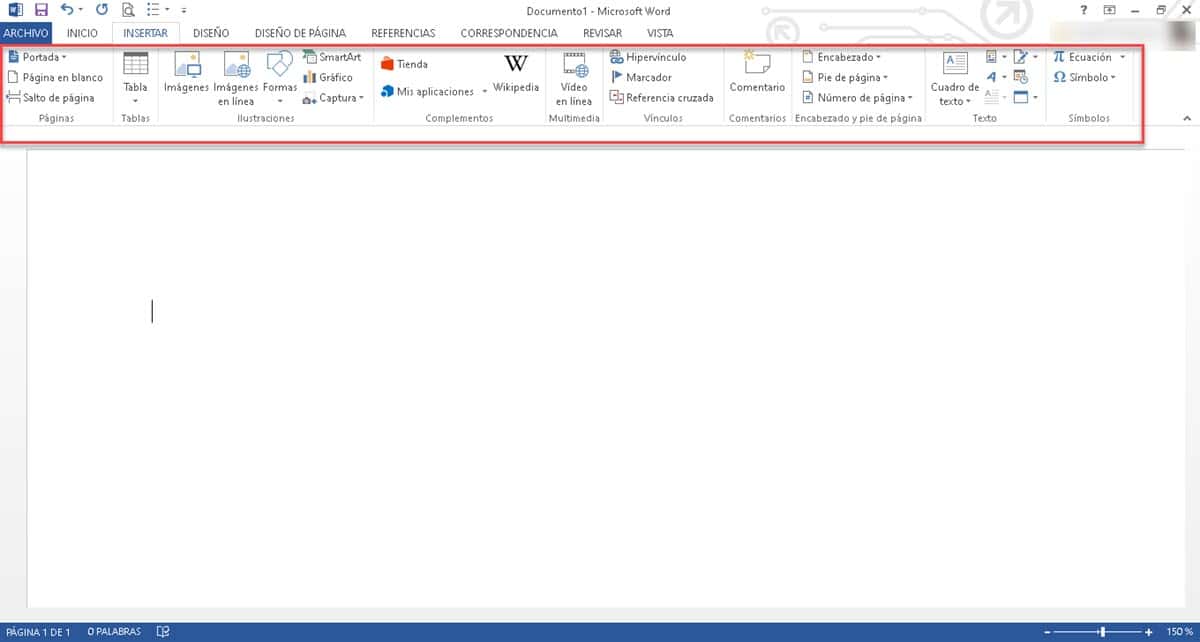
Word offre anche la possibilità di collegare le applicazioni, quindi se ciò che devi presentare è soggetto a qualche software aggiuntivo, potresti provare l'integrazione.
vedi la diapositiva
Dalle schede menzionate in precedenza, avrai accesso a tutte le opzioni che Word offre per la creazione di diapositive. Con tempo e creatività a sufficienza, potrai ottenere risultati eccellenti, anche se si tratta di un semplice elaboratore di testi. Una volta terminata la creazione della presentazione e giunto il momento di mostrarla, dovrai passare a un'altra scheda del programma.
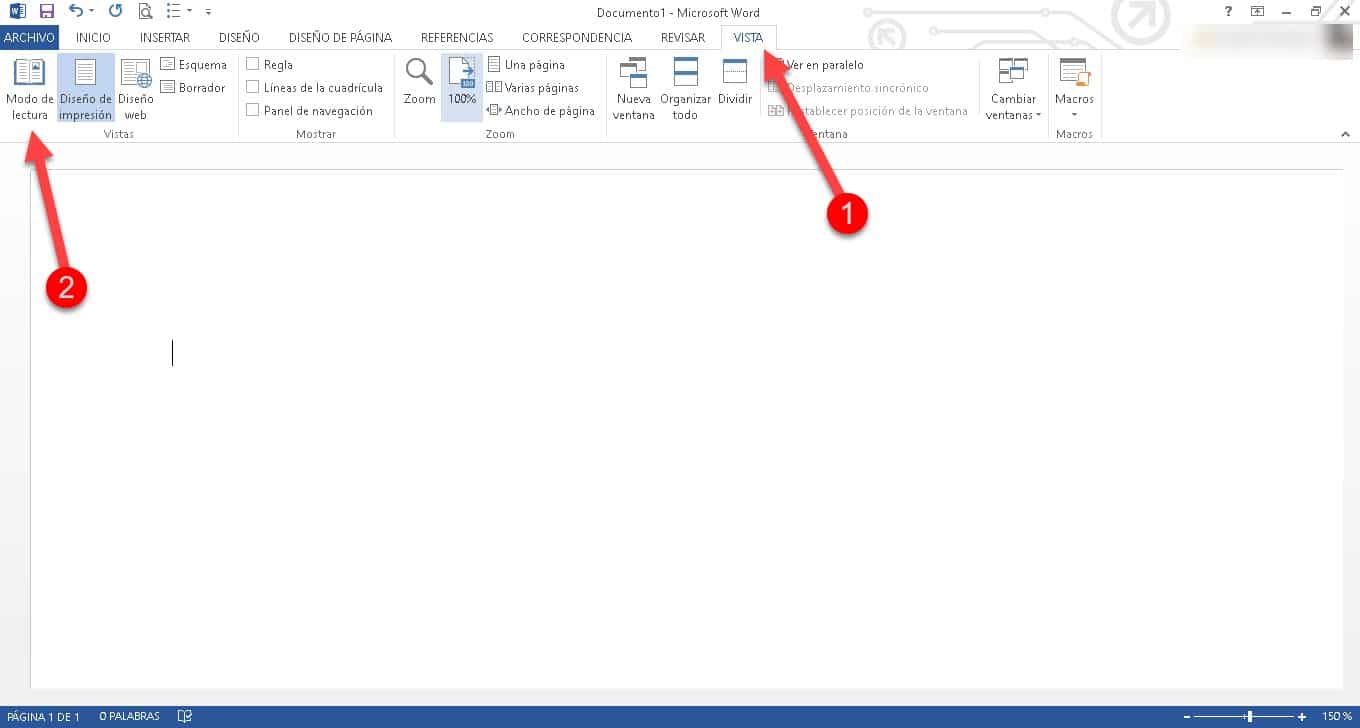
Questa volta ci concentreremo sulla sezione "Vista", dove è possibile configurare la visualizzazione dell'area di lavoro. Nella sezione "Vista", la prima che vedrete da sinistra a destra, troverete le diverse opzioni di visualizzazione disponibili. Quella che ci interessa in questo caso è la "Modalità di lettura", che rimuoverà l'intera barra degli strumenti lasciando visibile solo il contenuto creato.
In questa modalità, vedrai che Word visualizza una freccia a ciascuna estremità del documento, che ti permette di passare alla diapositiva successiva o precedente . In questo modo, non dovrai più perdere tempo a cercare modi per creare rapidamente una presentazione, inclusi i processi di registrazione e pagamento . Word offre una serie di opzioni semplici ma potenti per aiutarti a ottenere un ottimo risultato che soddisfi lo scopo della tua presentazione.
Indice