

Microsoft Word è uno strumento che utilizziamo quasi quotidianamente . Che si tratti di lavoro o di studio, creiamo spesso documenti con questo editor. Tuttavia, alcune funzioni possono risultare problematiche per molti utenti. Una di queste è la creazione di un indice, che rappresenta sempre una fonte di difficoltà. Ma esiste un modo per creare un indice in modo semplice e automatico direttamente all'interno dell'editor di documenti.
Di seguito ti mostriamo come creare un indice in Microsoft Word . In questo modo, se dovessi crearne uno in un documento, non sarà complicato. I passaggi da seguire sono molto semplici.
Titoli nel documento
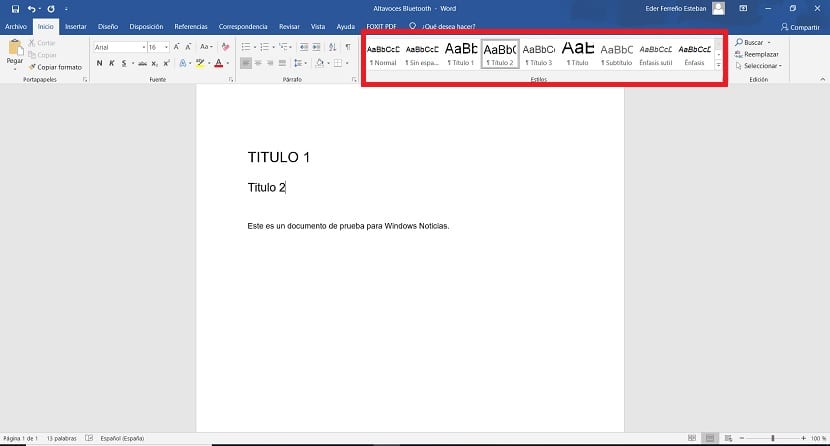
Un aspetto importante da tenere presente quando si crea un indice in Word è la formattazione delle intestazioni. I documenti sono generalmente suddivisi in sezioni , ognuna delle quali di solito inizia con un'intestazione. È fondamentale che l'intestazione e le eventuali sottotitoli al suo interno siano formattati correttamente. In caso contrario, non verranno visualizzati correttamente nell'indice.
Ciò significa che se è presente un titolo o un capitolo, tale titolo deve essere formattato correttamente nel documento ; in questo caso, Titolo 1. L'immagine mostra come viene applicato questo formato o stile. Questo è essenziale quando si utilizza un indice in Word, poiché garantisce che l'indice venga visualizzato correttamente, con tutte le sezioni disponibili. Ci farà risparmiare molto tempo durante la configurazione. Pertanto, dobbiamo farlo prima di iniziare. Ora siamo pronti per questo passaggio.
Crea indice in Word
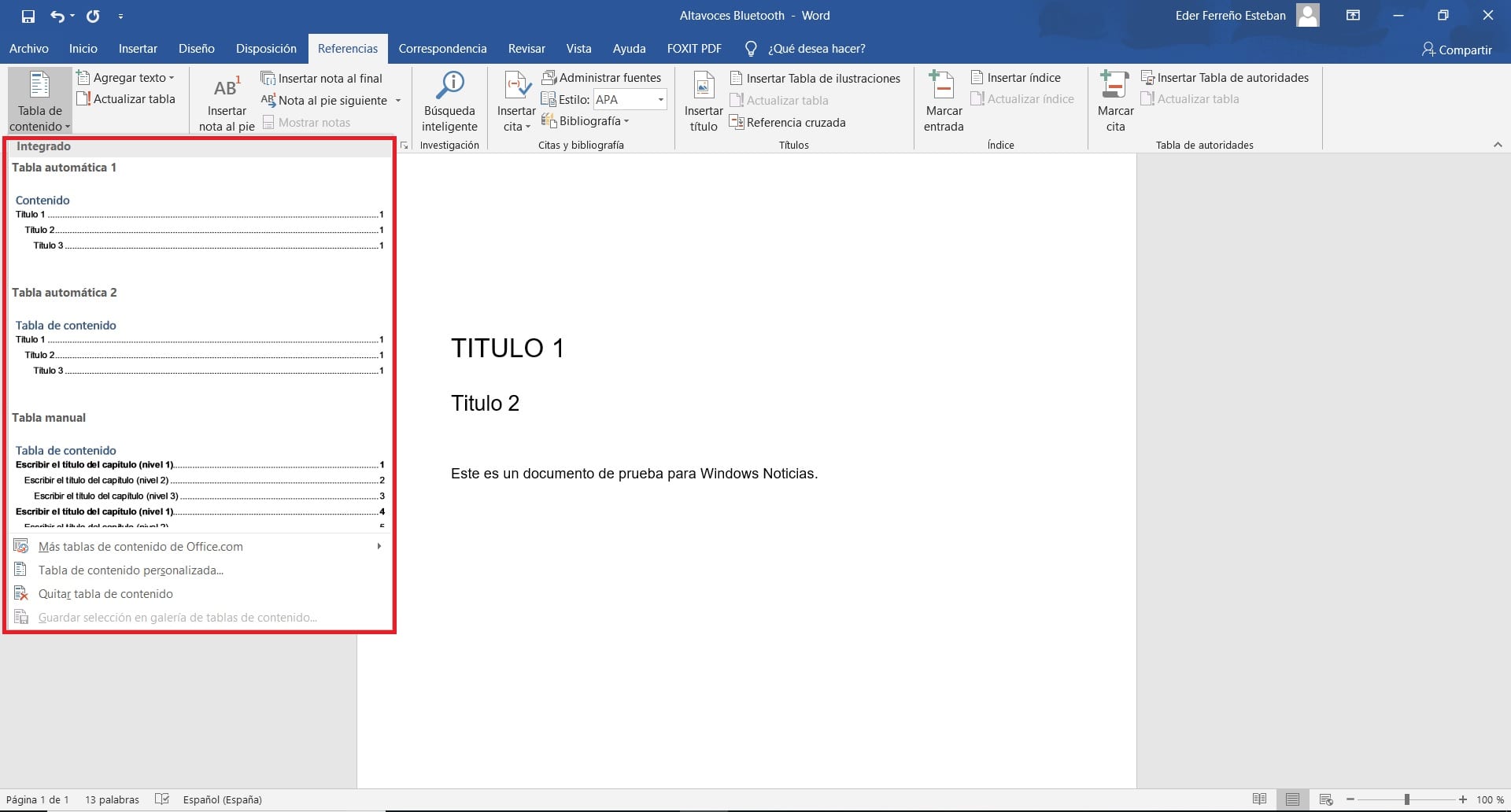
Ora è il momento di creare un indice in Word. Prima di farlo, è importante posizionare il cursore all'inizio del documento . L'indice verrà inserito nella posizione in cui si trova il cursore, quindi se si trova al centro del documento, l'indice verrà creato in quel punto. Posizionate quindi il mouse all'inizio e siete pronti per iniziare.
La prima cosa da fare è cliccare sulla sezione "Riferimenti" nel menu in alto. Quindi, cliccare sull'opzione "Indice" . Si aprirà un menu contestuale in cui potremo scegliere il tipo di indice da utilizzare nel documento. Sono disponibili diversi tipi, quindi si tratta solo di scegliere quello che sembra più adatto al documento che abbiamo preparato.
Una volta selezionata l'opzione, vedrai che l'indice viene inserito automaticamente nel documento . Dato che abbiamo già utilizzato correttamente le intestazioni, l'indice verrà visualizzato perfettamente, quindi non è necessario apportare alcuna modifica. Man mano che aggiungiamo altre intestazioni a questo documento Word, queste verranno automaticamente aggiunte all'indice senza che dobbiamo fare nulla. Questo rende l'utilizzo dell'indice davvero pratico. Ci permette di avere un documento pronto all'uso per presentazioni o consegne.

Word offre un paio di formati di indice predefiniti. Tuttavia, gli utenti possono personalizzarlo. Tornando alla sezione "Indice", troverete l'opzione "Personalizza" nel menu contestuale . Questa sezione offre diverse opzioni aggiuntive per personalizzare l'indice. Ad esempio, aggiunge opzioni come l'anteprima dell'indice e la visualizzazione dei numeri di pagina. In definitiva, ogni utente dovrebbe scegliere in base alle proprie preferenze o a ciò che ritiene più adatto al proprio documento. Ed ecco fatto, ora avete un indice nel vostro documento.