

Uno dei maggiori vantaggi offerti dalla tecnologia elettronica e informatica odierna è l'integrazione. L'universalità della comunicazione tra questi dispositivi ha aperto la strada a possibilità come il controllo tramite smartphone, ad esempio. Ma c'è molto altro di cui possiamo approfittare e, a tal proposito, vi mostreremo i diversi modi per collegare il controller della PS4 al PC . Questo si rivelerà molto utile, perché se volete giocare sul computer, non avrete bisogno di acquistare un nuovo controller.
Questa connessione è possibile grazie alla porta USB disponibile e ai driver esistenti che consentono al dispositivo di essere riconosciuto dal PC. Tuttavia, è bene sapere che esistono un paio di metodi che possiamo utilizzare per questo scopo, e la scelta di quello dipenderà interamente dalle vostre esigenze . Analizziamoli uno per uno.
2 modi per collegare e configurare il controller PS4 al PC
Configurazione per Steam
Il primo metodo che vi mostreremo consiste nell'utilizzare il controller PS4 con Steam . Se avete giochi su questa piattaforma, questa è l'opzione migliore. Per iniziare, collegate il controller PS4 al PC tramite USB e attendete che Windows lo riconosca.
Dopo alcuni secondi, il sistema operativo visualizzerà una notifica che indica che è stato connesso un nuovo dispositivo identificato come "Controller wireless".
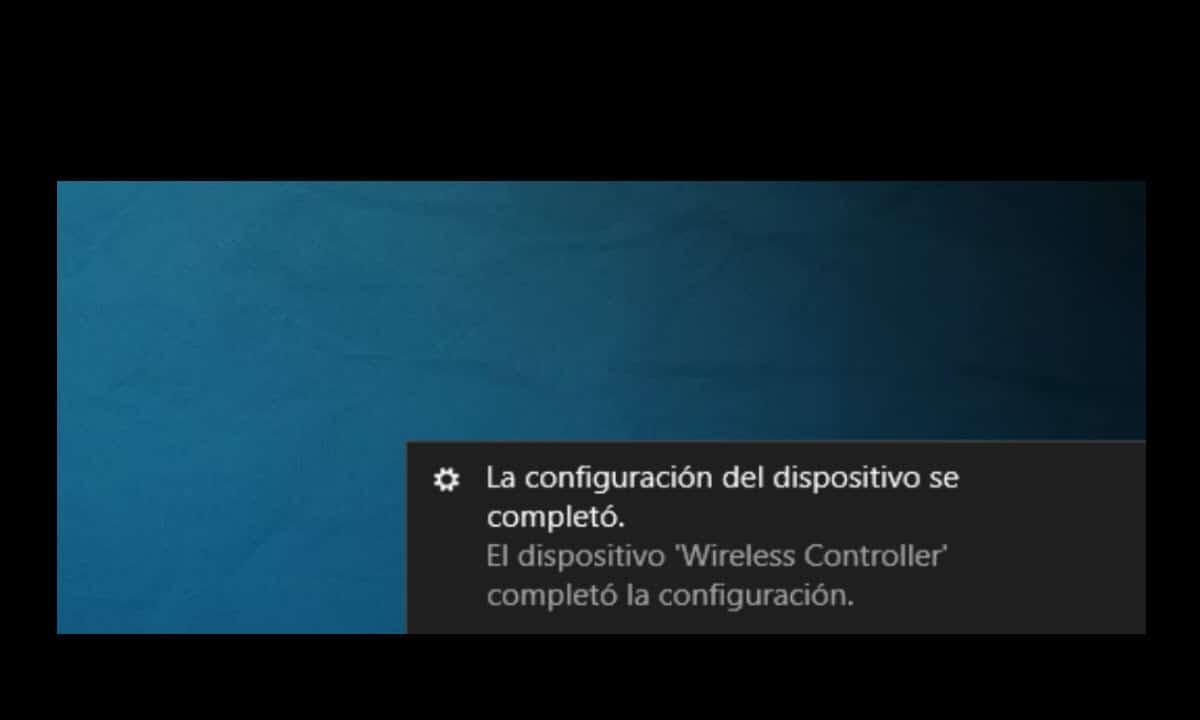
Un attimo dopo, Windows indicherà che il dispositivo in questione è stato configurato. Clicca sulla notifica e andrai alla schermata di configurazione del sistema dove vedrai tutto ciò che è connesso al computer in modalità wireless. Nell'ultima posizione vedrai il controller PS4.
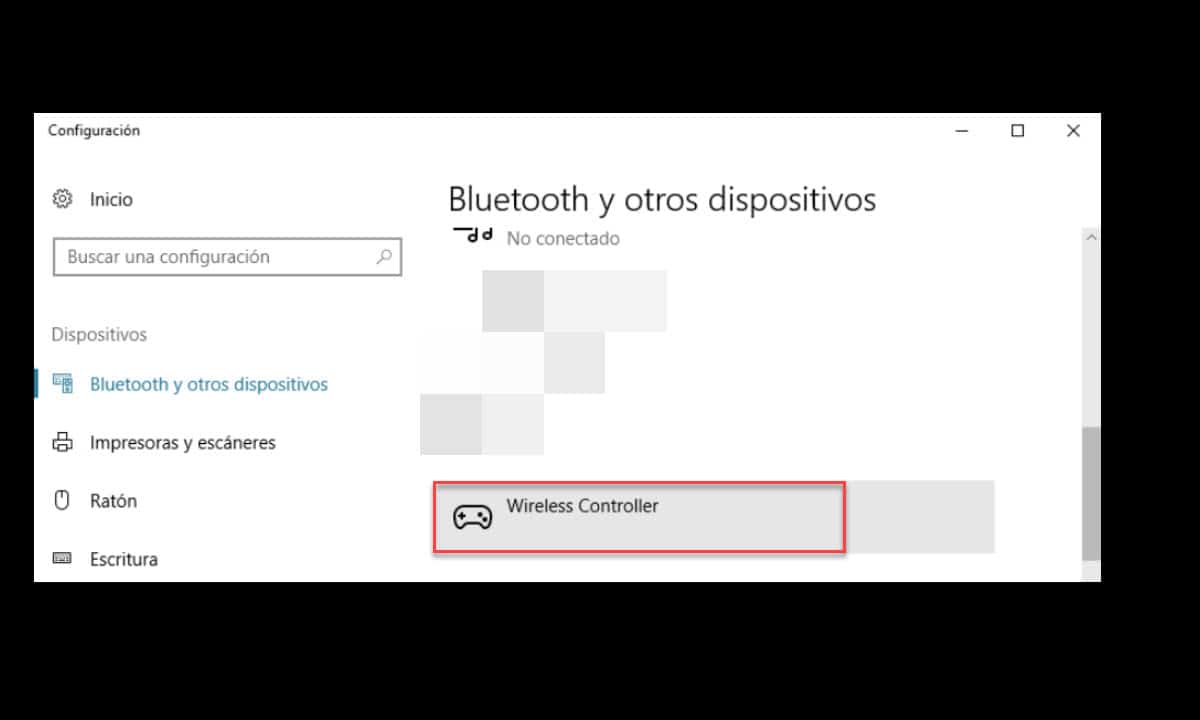
Ciò significa che i driver sono stati installati e il controller è stato riconosciuto; tuttavia, non è possibile utilizzarlo immediatamente perché non è ancora stato configurato. Windows sta applicando una configurazione generica al controller e non sta mappando i pulsanti, quindi non potrai ancora giocare. Ci occuperemo noi del resto tramite Steam.
Apri Steam, clicca sull'icona del controller in alto e, nella schermata successiva, clicca sull'icona dell'ingranaggio che si trova nello stesso punto. Questo ti porterà alla sezione delle impostazioni di Steam, dove dovrai andare su "Impostazioni controller".
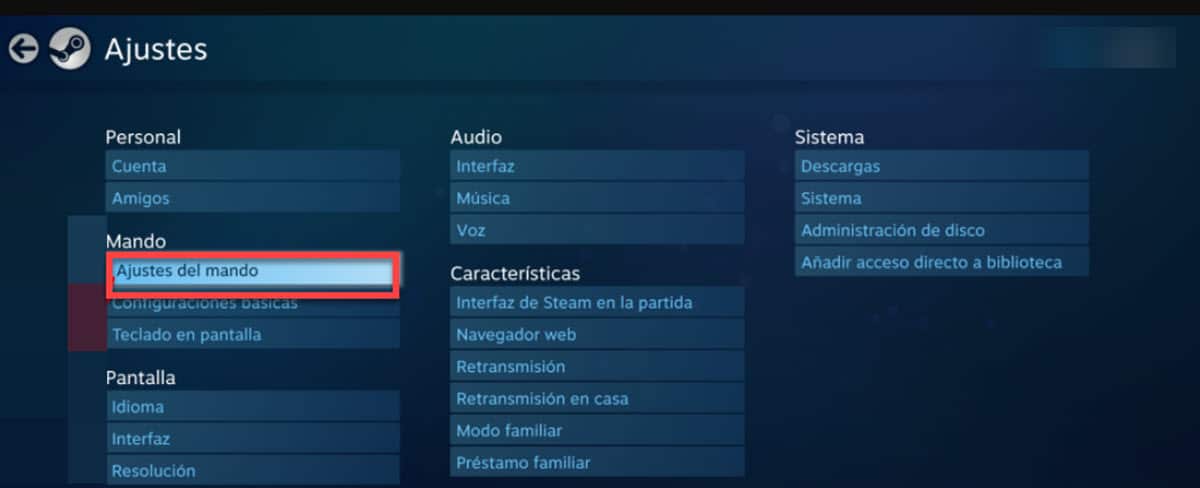
Successivamente, appariranno nuove opzioni e dovrai cliccare su "Impostazioni del controller PS4".
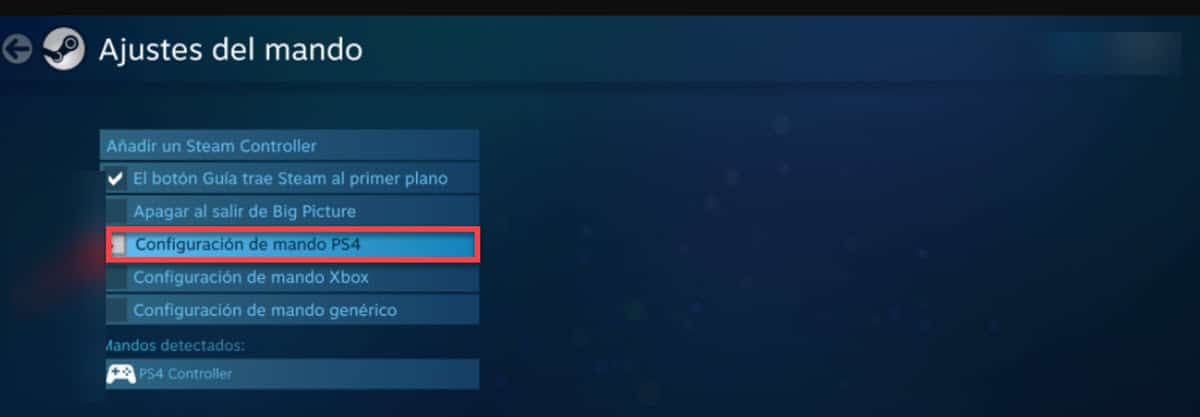
Immediatamente Steam inizierà a riconoscere il controller con tutte le sue caratteristiche ed eseguirà la mappatura in automatico. In questo senso, non dovrai fare nient'altro e potrai iniziare a giocare. Tuttavia, c'è un passaggio aggiuntivo molto utile e questo è il registro dei driver.
Questa opzione compare alla fine del processo e serve a salvare la configurazione del controller appena inserita, in modo da poterla utilizzare su qualsiasi computer su cui si accede a Steam . In questo modo, è possibile saltare l'intera procedura di configurazione di Steam quando si collega il controller PS4 al PC.
DS4Windows
Se possiedi giochi non Steam che desideri giocare con un controller PS4, dovrai utilizzare DS4Windows . Si tratta di un'applicazione di terze parti che gestisce l'installazione dei driver e fornisce un'interfaccia per la mappatura dei pulsanti e la creazione di profili.
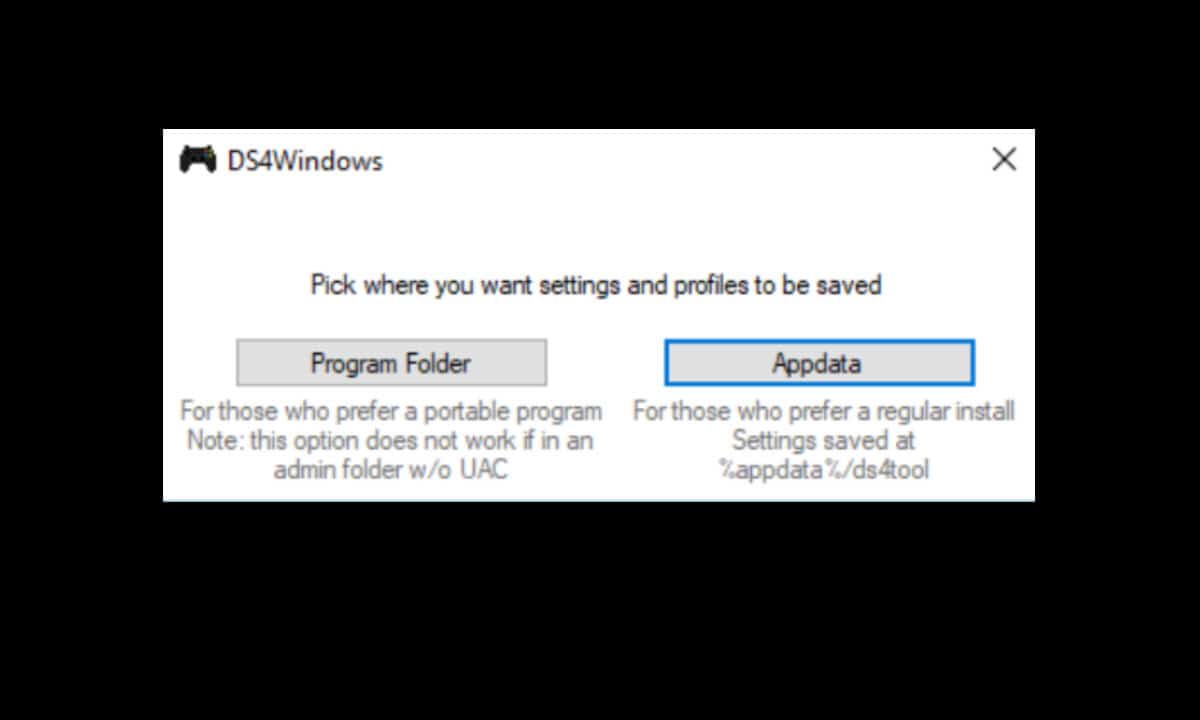
Quando scarichi ed esegui l'applicazione, apparirà una piccola finestra che ti chiederà dove desideri salvare i profili di controllo che crei. Ti verranno offerte due opzioni: Cartella Programmi e AppData. È consigliabile selezionare la prima opzione, in modo che vengano salvati nella stessa cartella dell'applicazione.
Successivamente, appariranno due finestre: una senza informazioni e l'altra che mostra una procedura in due fasi da seguire. La prima fase prevede l'installazione dei driver del controller, mentre la seconda prevede l'installazione di driver aggiuntivi per accedere a tutte le funzionalità del dispositivo . Cliccando su ciascun pulsante si aprirà una finestra che richiederà di confermare l'installazione dei driver. Al termine, cliccare sul pulsante "Fine".
Dopodiché, è consigliabile riavviare il computer affinché le modifiche abbiano effetto . Avvia nuovamente l'applicazione e visualizzerai una singola finestra che mostra l'indirizzo MAC del controller, il tipo di connessione e lo stato della batteria. Accanto a queste informazioni, troverai un menu a tendina per selezionare il profilo e un pulsante per modificarlo.
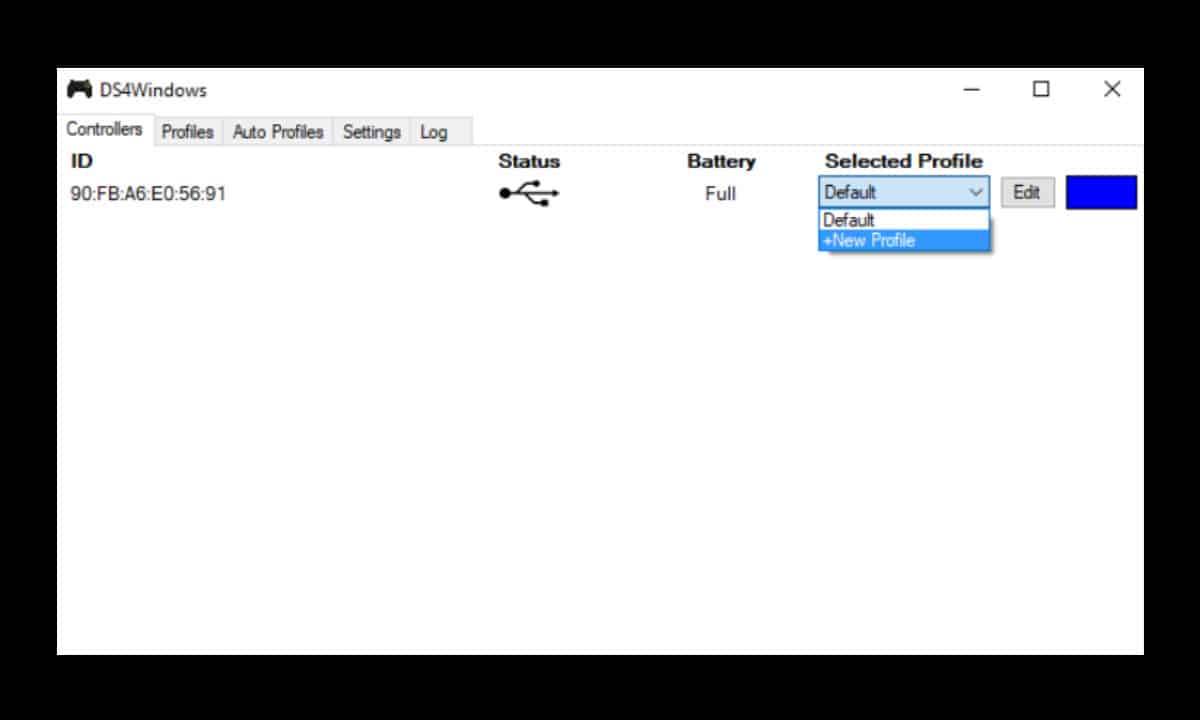
Le impostazioni predefinite funzionano perfettamente; tuttavia, accedendo alla sezione di modifica, potrai personalizzare completamente le funzionalità del controller . In questo modo, potrai modificare qualsiasi cosa, dal colore delle luci durante la vibrazione alle notifiche relative allo stato della batteria.
DS4Windows è un'alternativa molto efficiente per collegare il controller PS4 al PC in modo semplice, permettendoci di giocare a qualsiasi titolo al di fuori di Steam.
Indice