

Se vuoi sapere come fare screenshot in Windows 11 , sei nel posto giusto. Questo articolo ti mostrerà tutte le opzioni che Microsoft offre per fare screenshot, indipendentemente dal tipo di tastiera che utilizzi.
E dico che dipende dalla tastiera che usiamo, perché ultimamente le tastiere TKL (senza tastierino numerico) sono diventate molto popolari, quindi alcune funzioni della tastiera stessa per fare screenshot non sono disponibili.
Stampa schermo
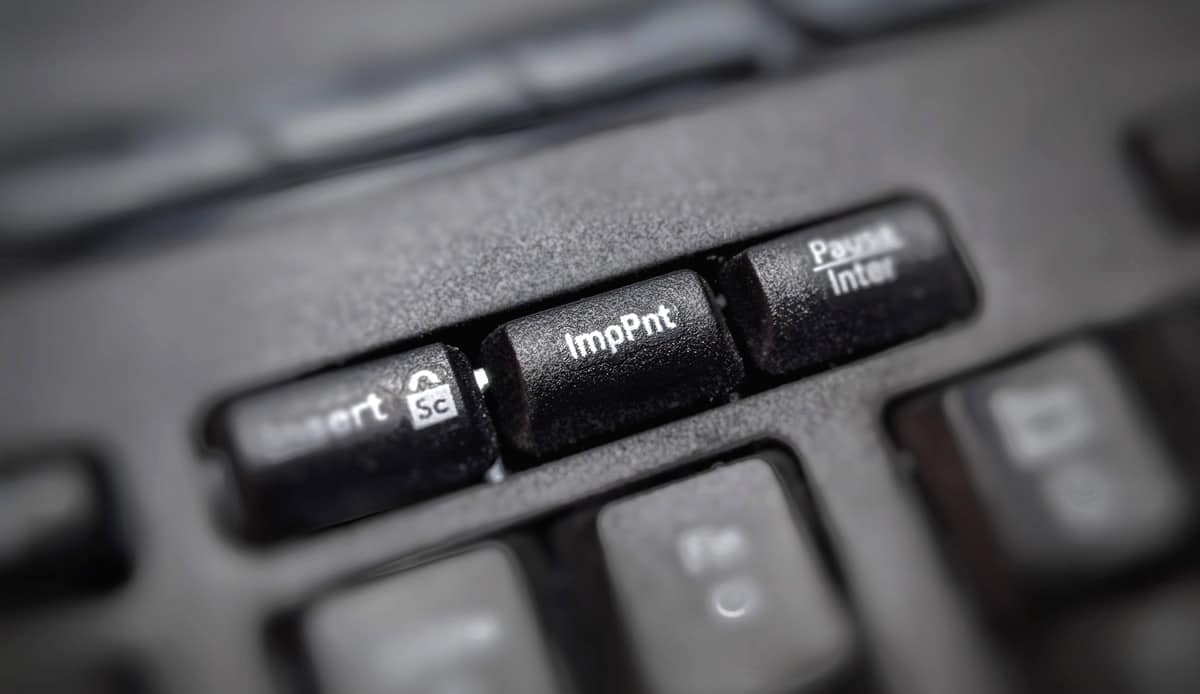
Il metodo classico per acquisire schermate in Windows su una tastiera completa è premere il tasto Stamp (noto anche come ImpPnt, Print Screen, PrtScn... varianti di Stamp), la cui posizione può variare a seconda che si tratti di una tastiera completa di un computer desktop o di un portatile.
Su una tastiera completa, il tasto Stamp (Print Screen) si trova direttamente sotto il tasto F12 . Sui computer portatili, questo tasto è solitamente integrato nei tasti funzione e vi si accede premendolo in combinazione con il tasto Fn.
Una volta effettuato lo screenshot, in realtà abbiamo copiato l'immagine visualizzata sul nostro computer negli appunti . Se vogliamo incollarla direttamente in un documento, andiamo sul documento e premiamo Ctrl+V per incollare.
Ma se vogliamo ritagliarla o modificarla, dobbiamo incollarla nell'applicazione Paint per creare un file, un file che possiamo salvare, condividere e modificare.
Stampa schermo + Vinci
Con l'introduzione del tasto Windows sulle tastiere, Microsoft ha implementato un nuovo metodo per acquisire schermate . Tuttavia, a differenza del metodo precedente, questo crea automaticamente un file sul computer.
Tutte le schermate acquisite utilizzando la combinazione di tasti Stamp + Win vengono salvate nella cartella Immagini – Screenshot.
Win + Maiusc + S
Con l'arrivo di Windows 10, Microsoft ha introdotto una nuova scorciatoia da tastiera per acquisire schermate : Win + Maiusc + S. Questa scorciatoia consente di acquisire quattro diversi tipi di schermate:
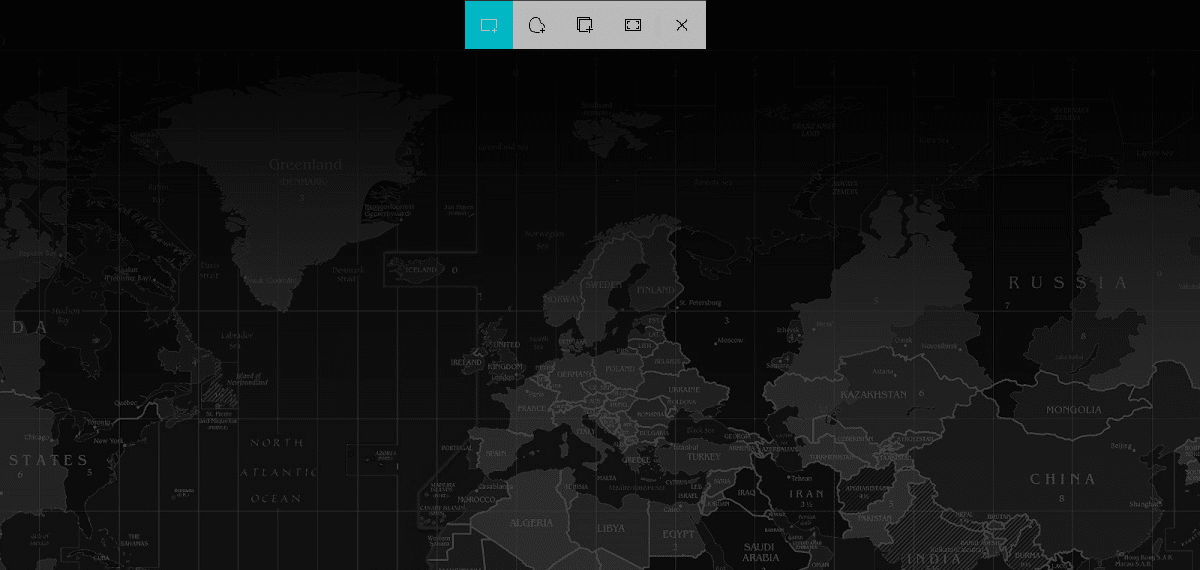
Ritaglio rettangolare
La prima opzione mostrata ci permette di acquisire uno screenshot rettangolare . Selezionando questo tipo di screenshot, dobbiamo usare il mouse per contrassegnare l'area rettangolare che vogliamo catturare.
Ritaglio a mano libera
La seconda opzione disponibile, il ritaglio a mano libera, ci permette di acquisire uno screenshot selezionando l'area da catturare. Se vogliamo acquisire uno screenshot solo di una persona, possiamo ritagliarne la silhouette in modo che solo la persona sia il soggetto dell'immagine.
Ritaglio della finestra
L'opzione di ritaglio della finestra è ideale per acquisire uno screenshot della finestra dell'applicazione che si sta visualizzando. Questa opzione è comunemente utilizzata nei tutorial, dove viene mostrata solo la finestra dell'applicazione in questione, evitando così qualsiasi sfondo che possa distrarre.
Ritaglio a schermo intero
Con la quarta e ultima opzione, il ritaglio a schermo intero, possiamo acquisire uno screenshot di tutti gli elementi visualizzati sullo schermo.
Win + G
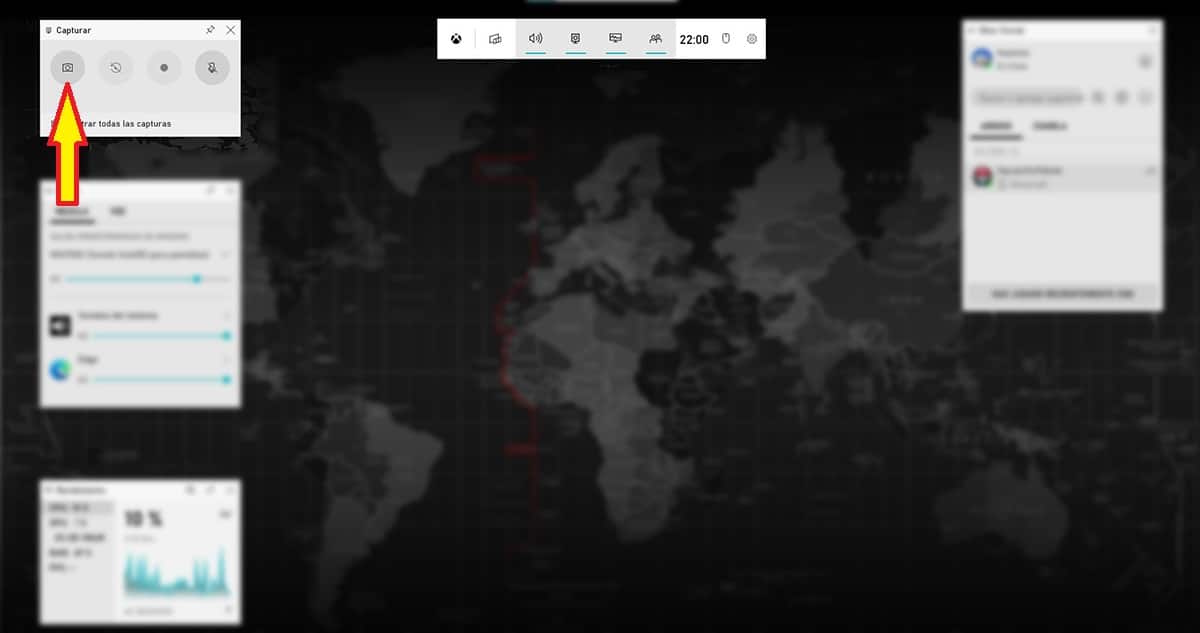
La Xbox Game Bar è un altro strumento fornito da Microsoft per acquisire schermate tramite una scorciatoia da tastiera.
Xbox Game Bar è lo strumento che Microsoft mette a disposizione degli utenti che usano un PC per giocare, consentendo loro di registrare video delle proprie partite senza dover ricorrere ad applicazioni di terze parti.
È possibile registrare lo schermo del computer, a condizione che quest'ultimo soddisfi determinati requisiti hardware minimi. Cliccando sul pulsante rappresentato da un cerchio, verrà visualizzato un messaggio che indica se la registrazione dello schermo è possibile o meno.
Ma, in aggiunta, ci permette anche di fare uno screenshot dal menu Cattura, una finestra che appare nell'angolo in alto a sinistra dello schermo quando premiamo la combinazione di tasti Win + G.
Gli screenshot vengono memorizzati nell'applicazione Xbox Game Bar, che ci consente solo di copiarli negli appunti per poi incollarli nell'applicazione in cui desideriamo utilizzarli.
Applicazione di cattura
Tramite lo Strumento di cattura, possiamo accedere alle stesse opzioni offerte dalla scorciatoia da tastiera Win + Maiusc + S , ma con la funzionalità aggiuntiva di poter impostare un intervallo di tempo tra l'esecuzione dell'azione e il suo effettivo completamento.
Attraverso l'applicazione Snipping Tool, possiamo anche effettuare 4 tipi di acquisizioni:
Modalità rettangolo
Ci permette di fare uno screenshot a forma di rettangolo.
Modalità finestra
Questa modalità ci permette di fare uno screenshot dell'applicazione che abbiamo aperto in primo piano.
Modalità schermo intero
Usando questa modalità, faremo uno screenshot dell'intero schermo come lo stiamo vedendo.
Modalità in forma libera
Lo strumento forma libera ci permette di fare un taglio libero, cioè di una forma specifica, un cerchio, un triangolo, ritagliare una persona o un oggetto.
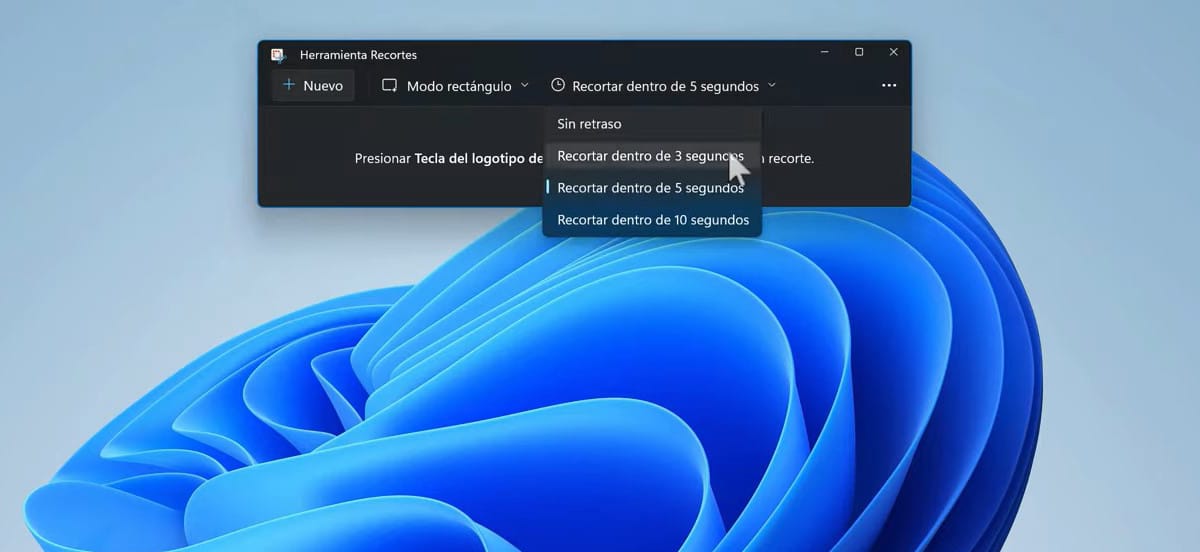
Una volta selezionato il tipo di strumento che vogliamo utilizzare, dobbiamo cliccare sull'opzione Ritardo . Questa opzione ci offre 4 possibilità:
- Senza indugio.
- 3 secondi di ritardo.
- 5 secondi di ritardo.
- 10 secondi di ritardo.
Una volta effettuato lo screenshot, questo verrà visualizzato nell'editor di ritaglio , un editor con il quale possiamo modificarne le dimensioni, aggiungere annotazioni, condividere l'immagine...
Applicazioni di terze parti
Considerata la vasta gamma di metodi che Microsoft mette a disposizione per acquisire schermate, ricorrere ad applicazioni di terze parti non ha alcun senso.
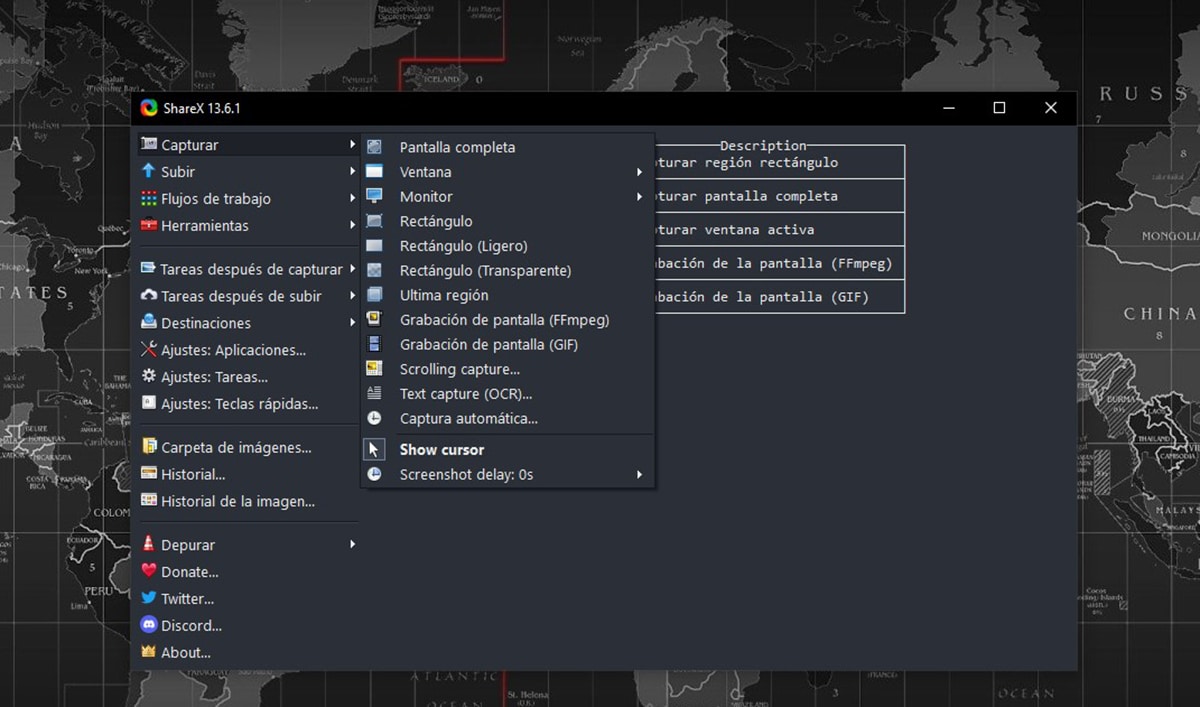
Se avete esigenze molto specifiche e le soluzioni offerte da Microsoft non le soddisfano, potete utilizzare l'applicazione Share X, un'applicazione open source che potete scaricare tramite questo link.
ShareX ci permette di creare flussi di lavoro dopo aver acquisito uno screenshot, offre altri metodi per catturare schermate, condivide screenshot modificati, registra lo schermo in formato GIF, registra video, cattura intere pagine web...
Indice