

Cambiare la lingua del computer è importante ed è bene sapere come farlo , poiché potrebbero presentarsi situazioni in cui è necessario utilizzarlo in un'altra lingua. Con l'arrivo di Windows 10 , cambiare la lingua del computer è diventato molto più semplice che mai.
Inoltre, con questa versione del sistema operativo, non è più necessario il disco di installazione per utilizzare una lingua diversa. Ciò rende indubbiamente molto più semplice selezionare o modificare la lingua quando necessario. In aggiunta, la selezione di lingue disponibili in Windows 10 è molto ampia.
Come si aggiunge una nuova lingua in Windows 10? Per prima cosa, bisogna andare al menu Start e cliccare sull'icona delle impostazioni di sistema (l'icona a forma di ingranaggio). Una volta lì, bisogna andare alla sezione Ora e lingua.
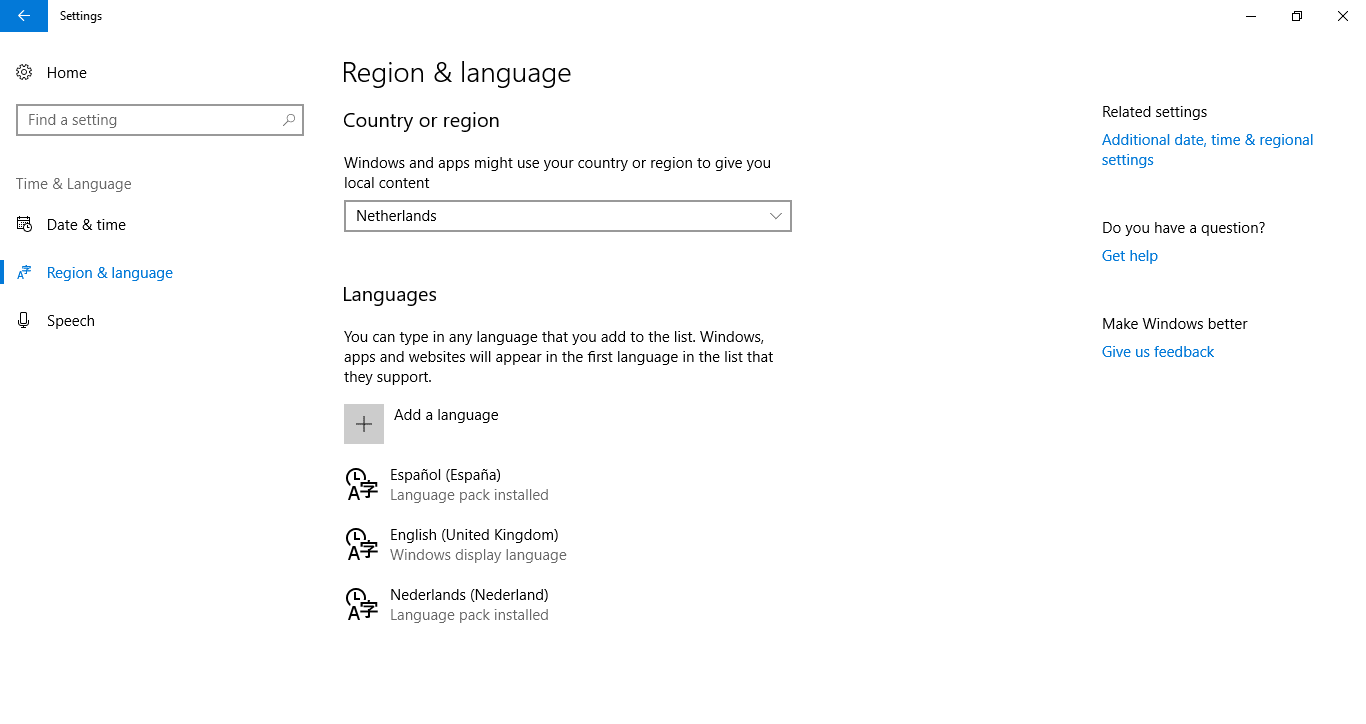
All'interno di questa opzione, sul lato sinistro, è presente un menu. Seleziona l'opzione "Regione e lingua" . Cliccandoci sopra si aprirà il menu mostrato nell'immagine qui sopra. Qui puoi scegliere la tua regione e aggiungere altre lingue.
Pertanto, dobbiamo fare clic sul pulsante "Aggiungi una lingua" nella sezione Lingue . Apparirà un lungo elenco di lingue. Da questo elenco, dobbiamo semplicemente selezionare la lingua che desideriamo aggiungere a Windows 10.

La lingua che selezioniamo verrà scaricata da Windows Update . Quando non utilizziamo il computer, il download delle lingue aggiunte inizierà automaticamente. Tuttavia, se lo desideriamo, abbiamo la possibilità di scaricarle immediatamente. In questo caso, dobbiamo andare nelle impostazioni, scaricarle manualmente e aggiungere la tastiera specifica per quella lingua. L'aggiunta della tastiera per quella lingua è facoltativa.
Se vogliamo che la nuova lingua inserita in Windows 10 diventi la lingua di sistema , dobbiamo selezionarla e poi cliccare sul pulsante "Imposta come predefinita". Al successivo accesso al computer, la lingua di sistema sarà quella predefinita.